
Продажа и чек
Поиск и сканирование товара, корзина, клиент, прайс-лист, отложенные чеки, предчек, оплата и печать.
Вы пробьёте чек от выбора товара до подтверждённой печати и не создадите двойную продажу.
Что будет настроено
Пошаговая инструкция
Вход сотрудника в кассу
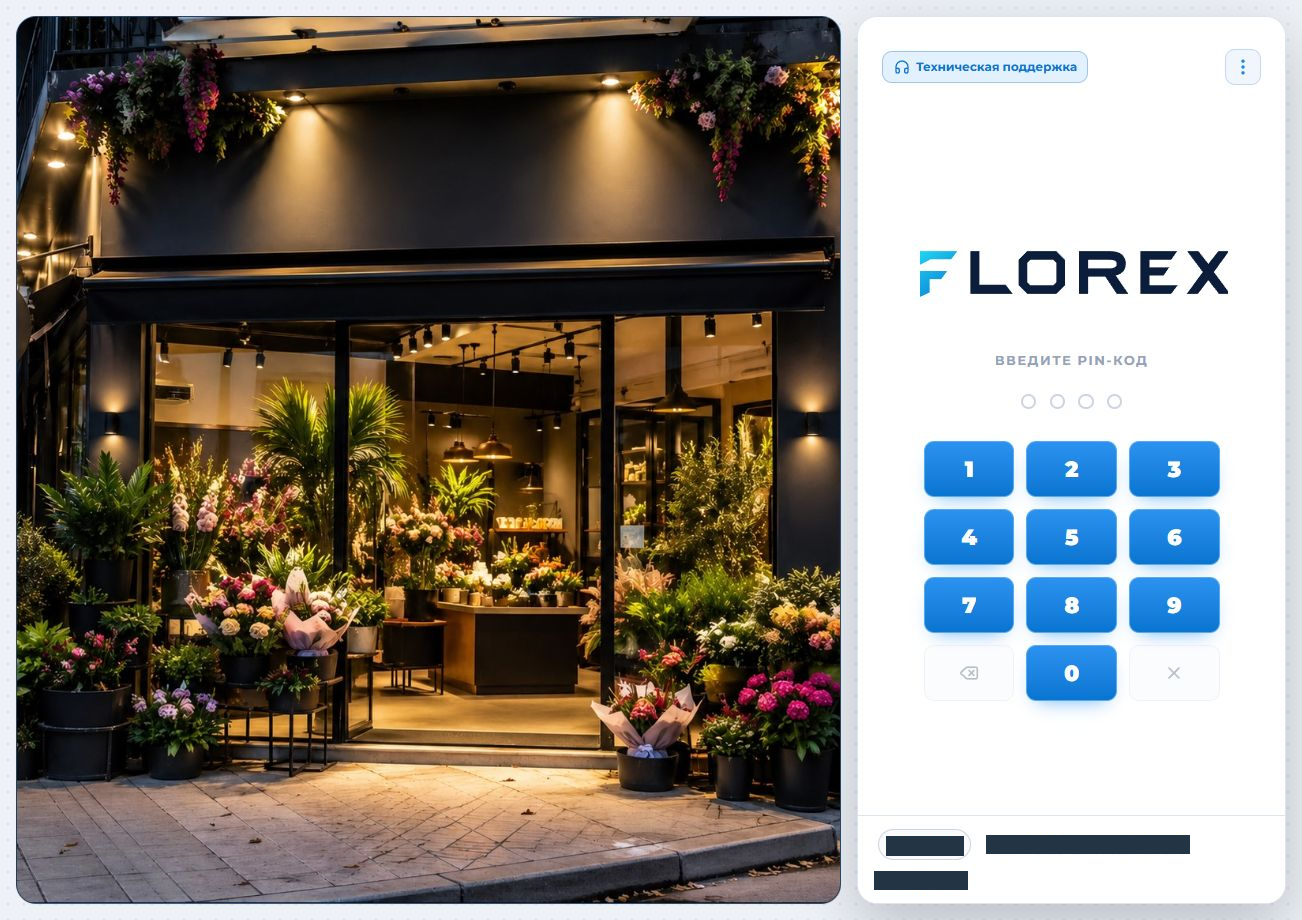
Реальный экран авторизации FLOREX POS.
Введите личный PIN
Убедитесь, что внизу указаны нужные касса и филиал. Затем нажмите четыре цифры личного PIN сотрудника на встроенной клавиатуре. Не сообщайте PIN другим сотрудникам и не используйте системную клавиатуру устройства: успешный вход должен зафиксироваться именно на вашем сотруднике.
Проверка кассы перед продажей
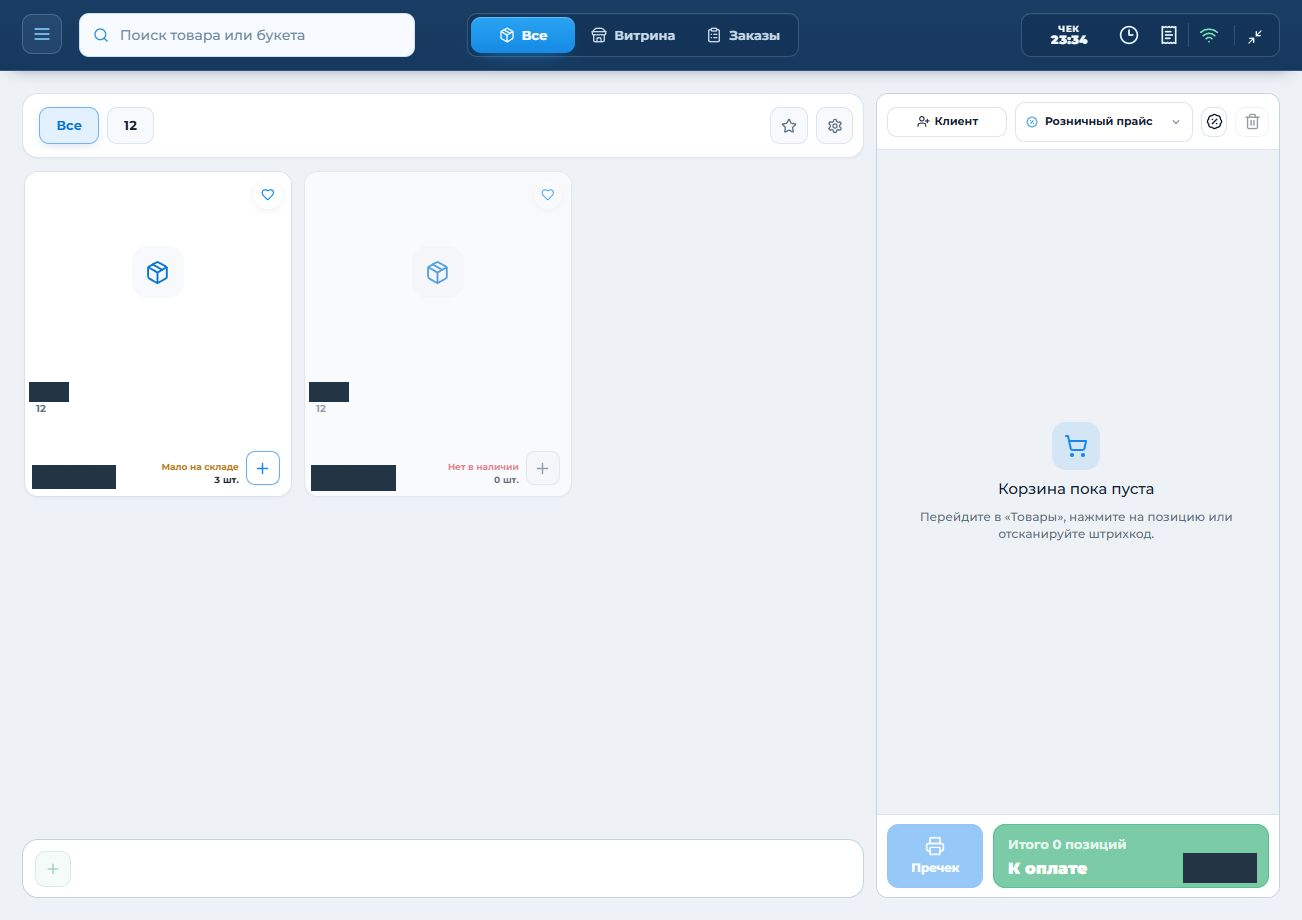
Рабочий экран продажи до добавления товара.
Проверьте чек, смену и связь
До первой позиции посмотрите на правую часть верхней панели: чек должен быть открыт, смена — активна, а индикатор связи — зелёным. Если смена закрыта, откройте её в разделе «Смена». При отсутствии связи не повторяйте оплату вслепую: сначала восстановите соединение и проверьте историю чеков.
Поиск товара
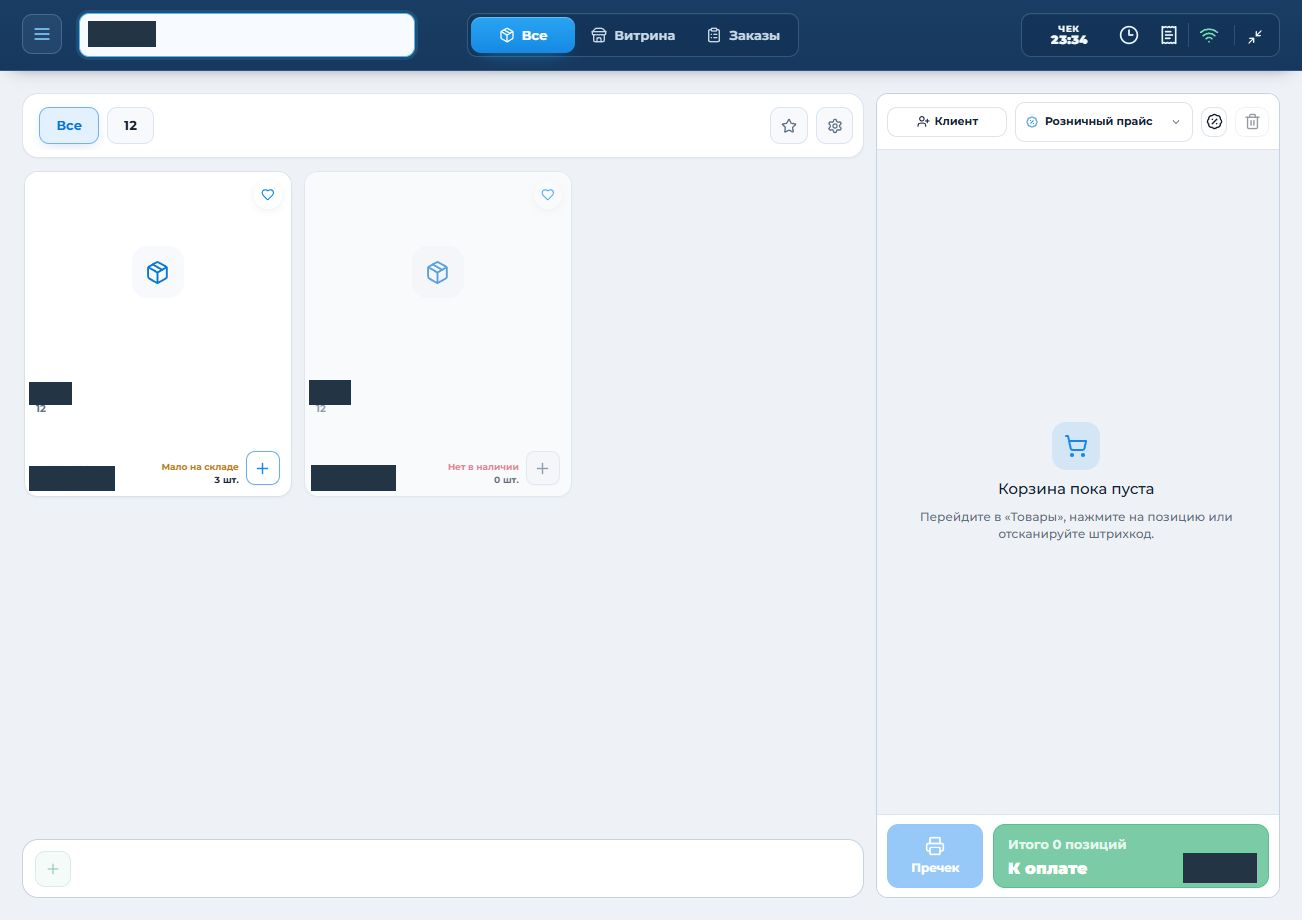
Реальный поиск по названию, артикулу или штрихкоду.
Введите запрос
Нажмите поле поиска и введите название, артикул или штрихкод полностью либо частично. После ввода проверьте найденную карточку: название, цену, единицу и остаток. При работе камерой или ручным сканером убедитесь, что найден именно нужный товар.
Источник позиции
Переключение между товарами, витриной и заказами.
Выберите источник
Нажмите «Все» для обычных товаров, «Витрина» для готовых букетов или «Заказы» для позиций заказа. Перед добавлением сверяйте активную вкладку: готовый букет нельзя одновременно проводить как обычный товар и как объект витрины.
Выберите категорию
Нажмите конкретную категорию в светлой строке над карточками. Кнопка со звездой показывает избранное, шестерёнка открывает параметры отображения. Если товар пропал, сначала верните категорию «Все» и очистите строку поиска, затем повторите поиск по артикулу.
Добавление товара
Добавление найденной позиции в текущий чек.
Добавьте одну позицию
На карточке ещё раз проверьте цену и доступный остаток, затем нажмите «+» один раз. Товар появится в корзине справа, а доступный остаток уменьшится на количество в текущем чеке. Товар с нулевым остатком касса не должна добавлять.
Проверка корзины
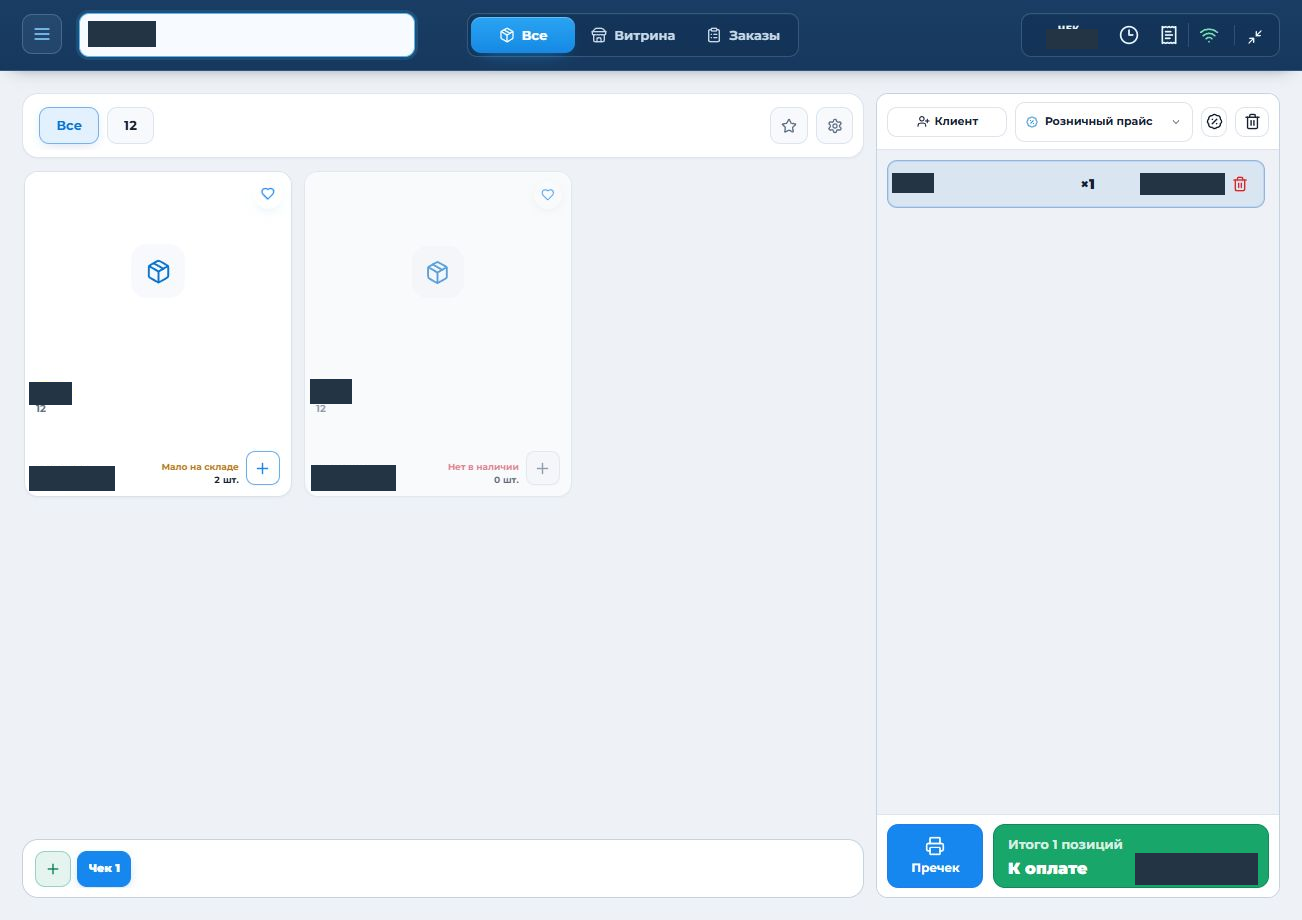
Товар уже добавлен в реальный текущий чек.
Сверьте строку товара
В строке корзины проверьте название, количество и сумму. Количество изменяйте только разрешёнными элементами строки; ошибочную позицию удалите красной кнопкой до оплаты. Итог внизу должен совпадать с суммой строк.
Выбор клиента
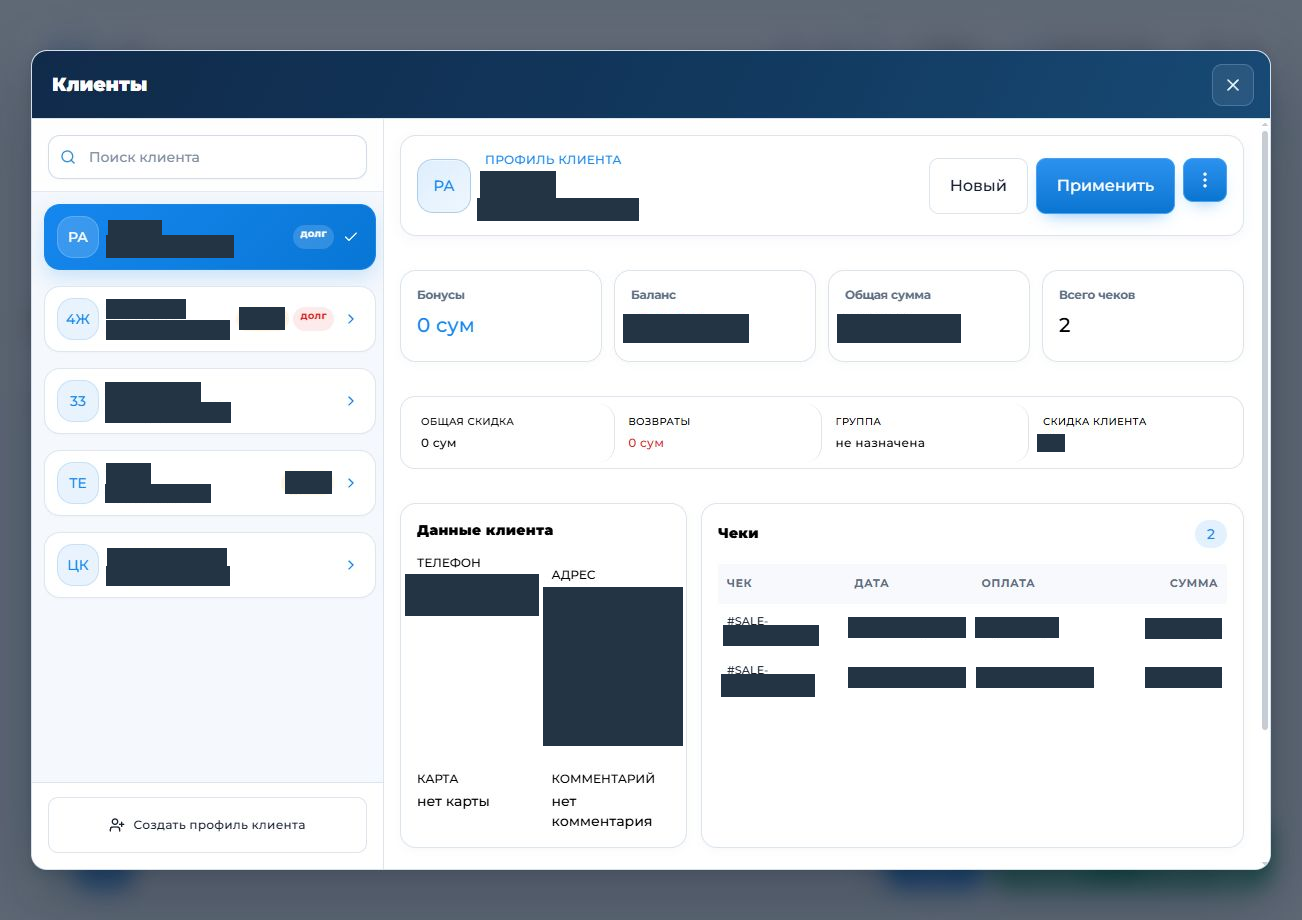
Клиентская база открыта поверх текущего чека.
Примените проверенного клиента
Найдите покупателя по полному номеру телефона, выберите карточку и сверьте имя, ID, баланс, бонусы и долг. Нажмите «Применить» только после этой проверки. Если записи нет, повторите поиск и лишь затем создавайте новый профиль, чтобы не получить дубль.
Выбор прайс-листа
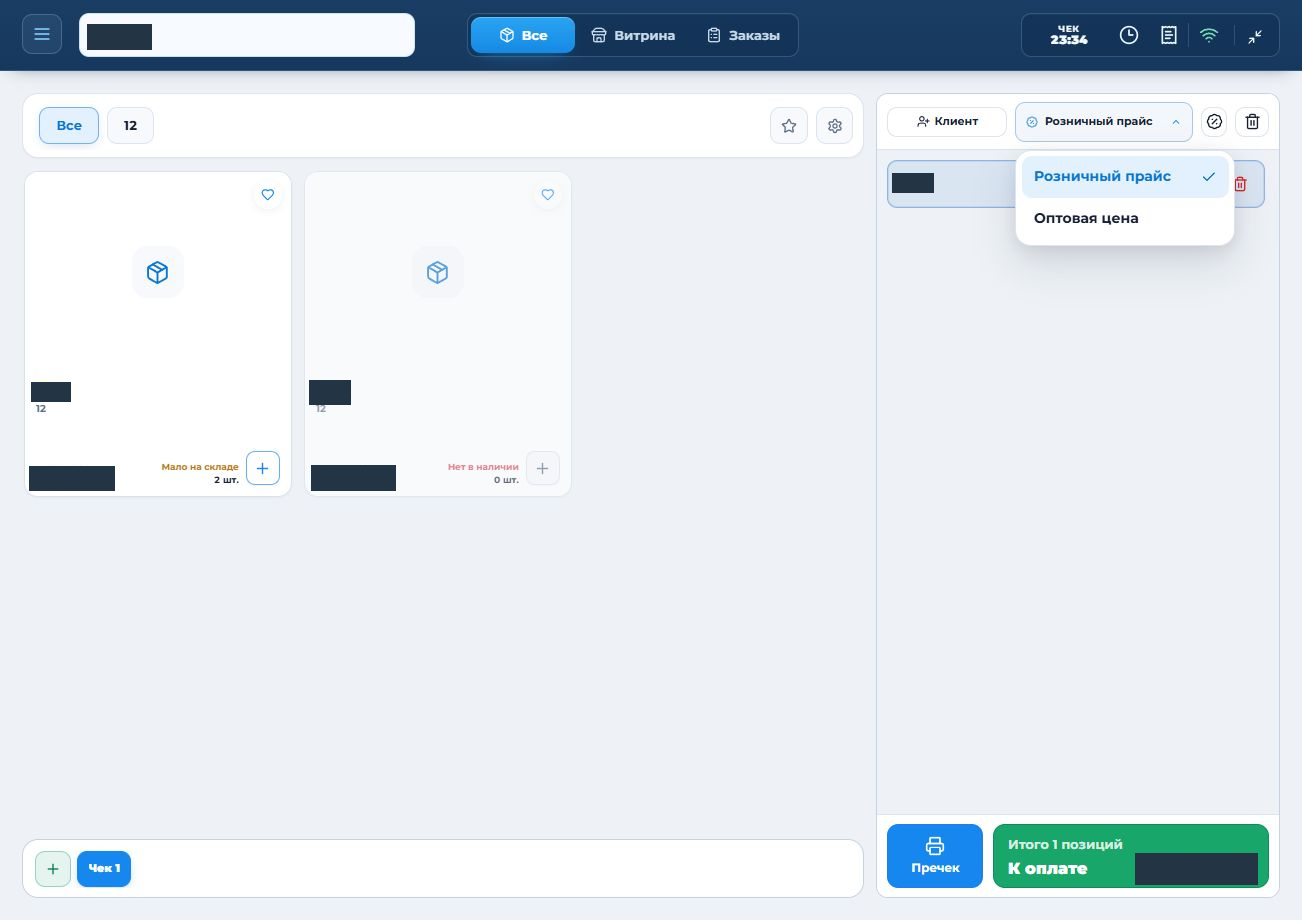
Прайс-лист применяется к текущему чеку.
Выберите правильную цену
Откройте список и выберите разрешённый тип цены, например «Розничный прайс». После выбора повторно сравните цену каждой позиции и итог чека. Не меняйте прайс после согласования суммы с покупателем без повторной проверки.
Отложенные чеки
Нижняя строка хранит отдельные корзины покупателей.
Создайте отдельный чек
Нажмите «+» в нижней строке, чтобы открыть отдельный пустой чек для следующего покупателя. Кнопки «Чек 1», «Чек 2» переключают сохранённые корзины. Перед переключением убедитесь, что позиции текущего клиента находятся в правильном чеке.
Напечатайте предчек
Нажмите «Предчек», если покупателю нужен информационный документ до оплаты. Предчек не списывает товар повторно и не закрывает чек; внизу распечатки должна быть пометка «Пре чек». Если печать не подтверждена, проверьте выбранную физическую кассу и повторите печать этого же предчека.
Откройте оплату
Сверьте количество позиций и итог, затем нажмите зелёную кнопку «К оплате». Не нажимайте её повторно, пока открывается экран оплаты. Если сумма не совпадает с согласованной, вернитесь к строкам корзины и исправьте чек до выбора способа оплаты.
Ввод принятой суммы
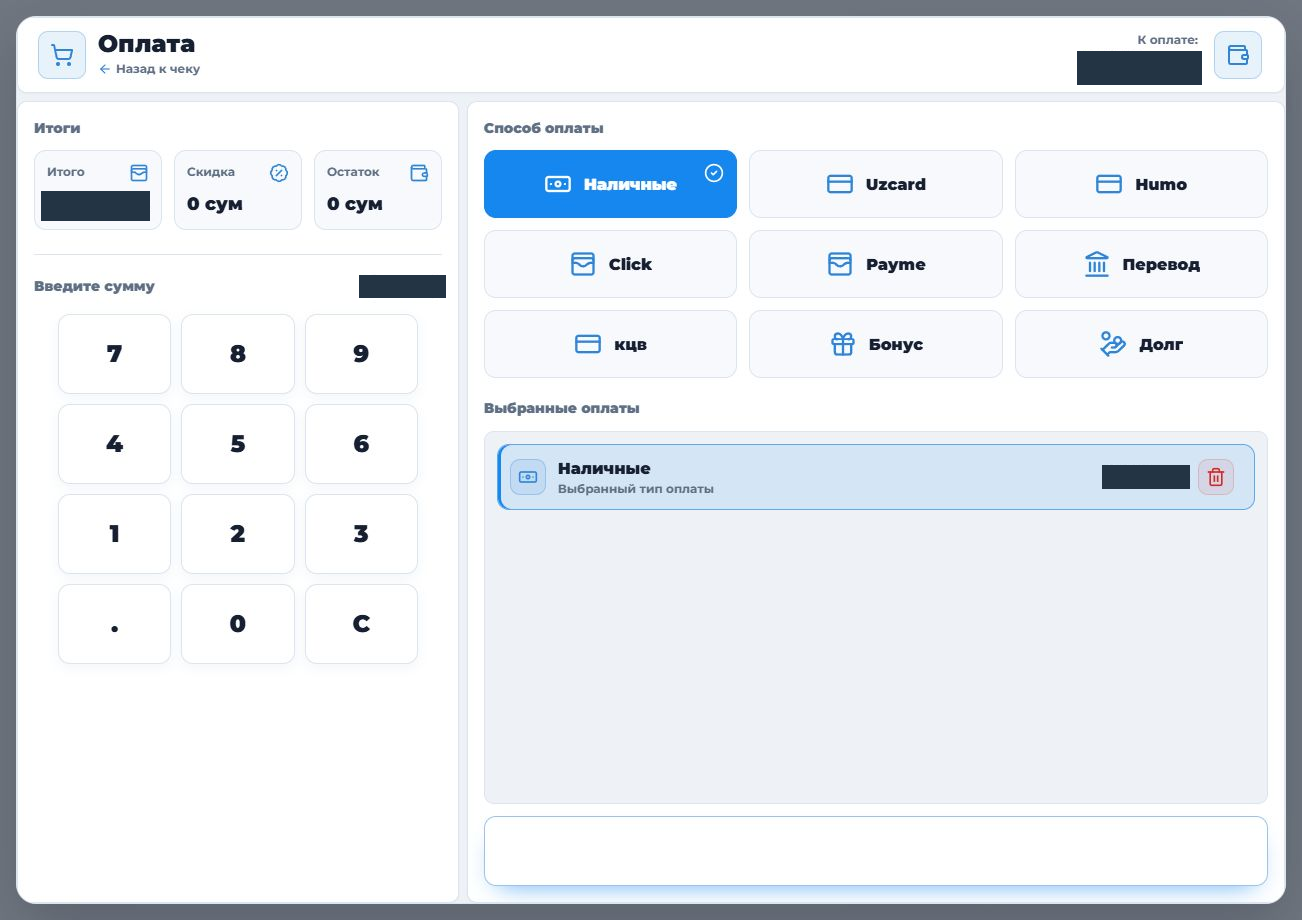
Отдельный экран оплаты с итогом и встроенной клавиатурой.
Введите принятую сумму
Сверьте сумму «К оплате» сверху. Нажимайте цифры встроенной клавиатуры и введите фактически принятую сумму; для наличных проверьте рассчитанный остаток. Не округляйте итог вручную и не используйте системную клавиатуру телефона.
Способ оплаты
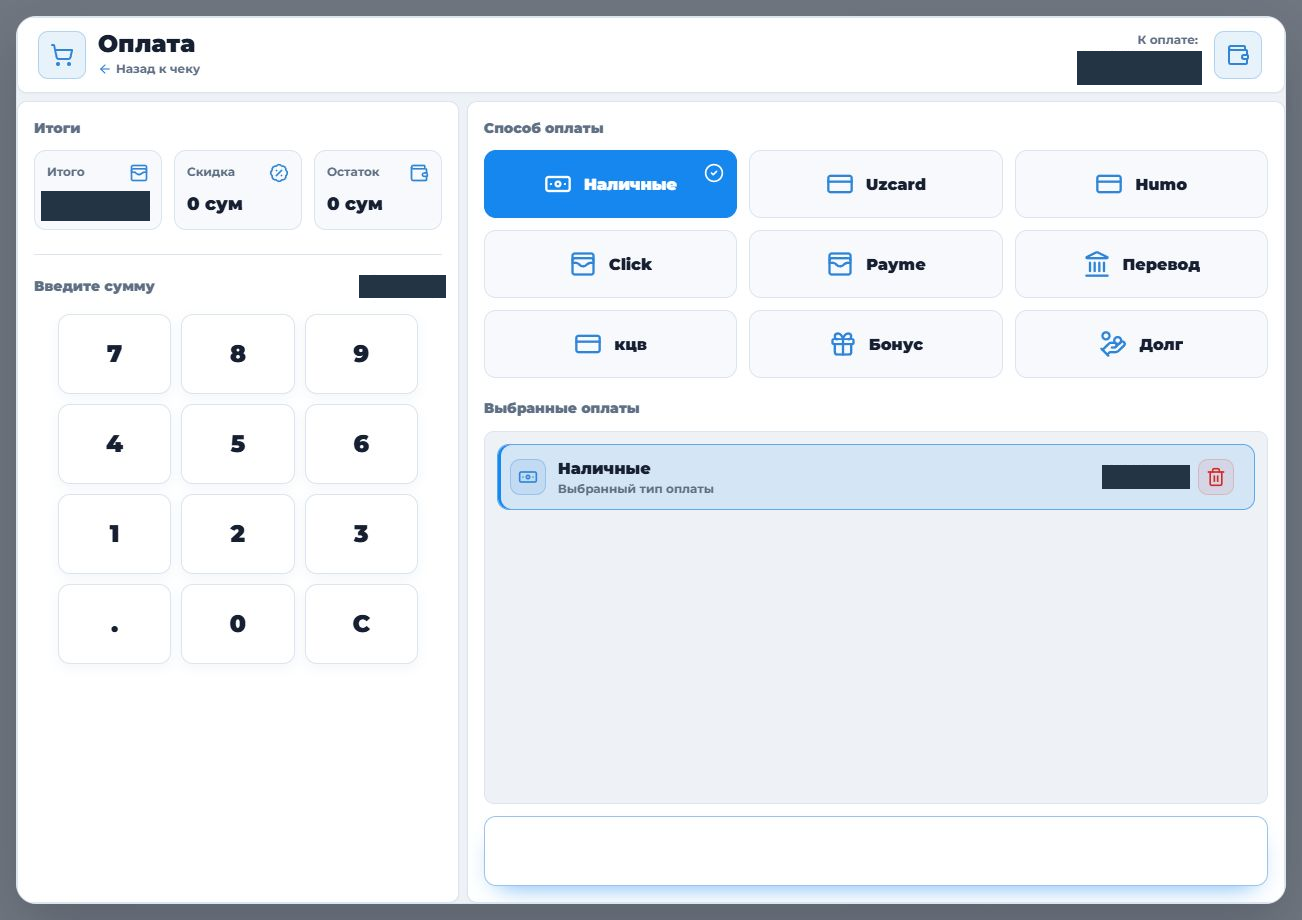
Оплата распределена по выбранным способам.
Выберите фактический способ
Нажмите фактический способ: наличные, Uzcard, Humo, Click, Payme, перевод, бонус или долг. В блоке «Выбранные оплаты» проверьте способ и сумму. При смешанной оплате добавляйте части последовательно; их сумма должна точно равняться итогу чека.
Подтверждение продажи
Закрытый чек найден в реальной истории продаж.
Проверьте номер закрытого чека
После сверки нажмите «Провести» один раз и дождитесь подтверждения сервера. Затем откройте «Пробитые чеки» и найдите продажу по номеру, времени и сумме. Если ответ не пришёл, сначала проверьте историю: повторная проводка без проверки может создать дубль.
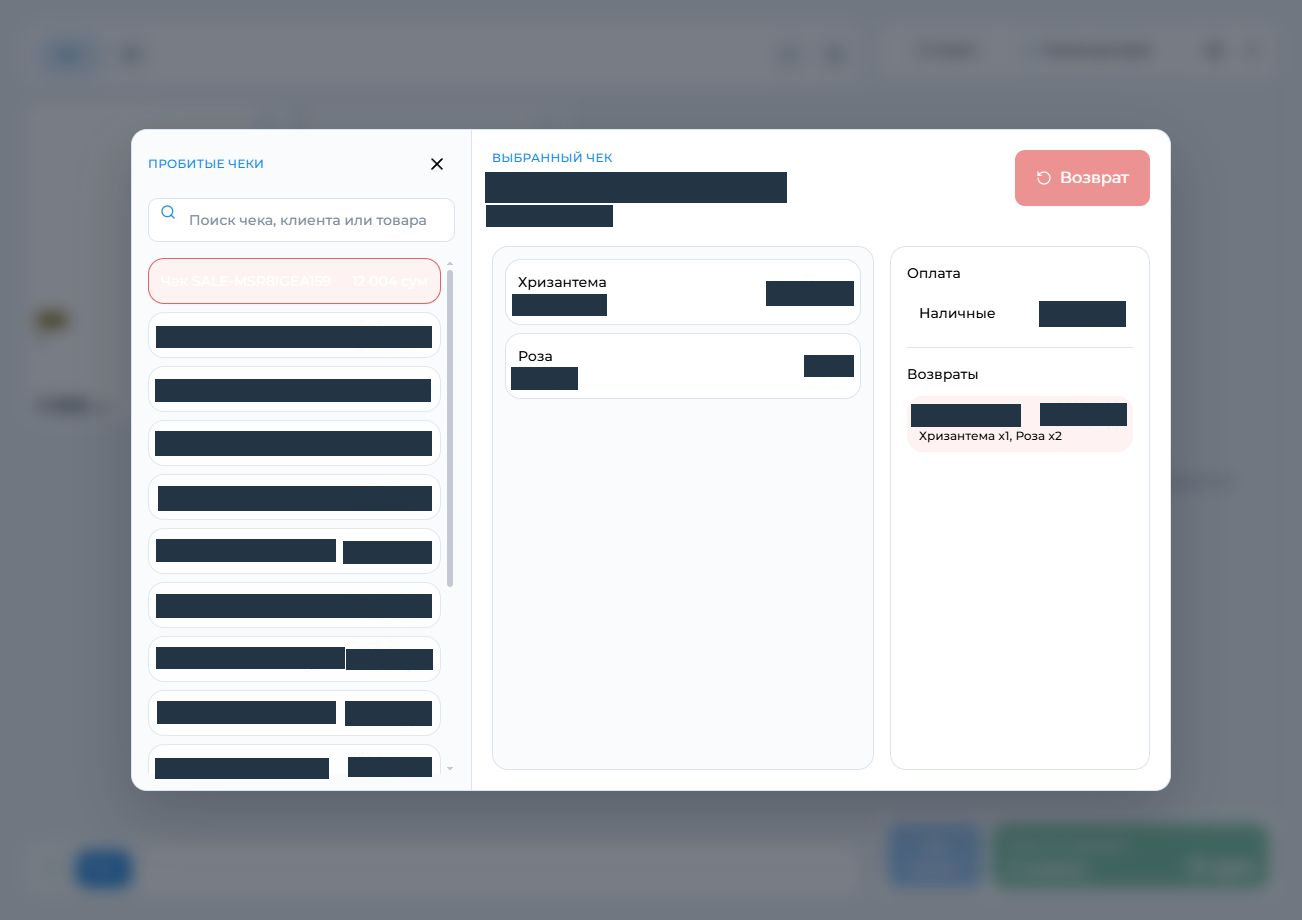
Сверьте оплату и возвраты
В выбранном закрытом чеке сравните товары, количество, итог и способ оплаты. Если была повторная печать или возврат, соответствующая запись должна находиться в этом же чеке. Только после этой проверки считайте продажу полностью завершённой.