
Дашборд POS
Быстрый вход в продажи, отчёты, чеки и смены с учётом прав кассира.
Кассир быстро найдёт нужный раздел и проверит состояние смены перед продажей.
Что будет настроено
Пошаговая инструкция
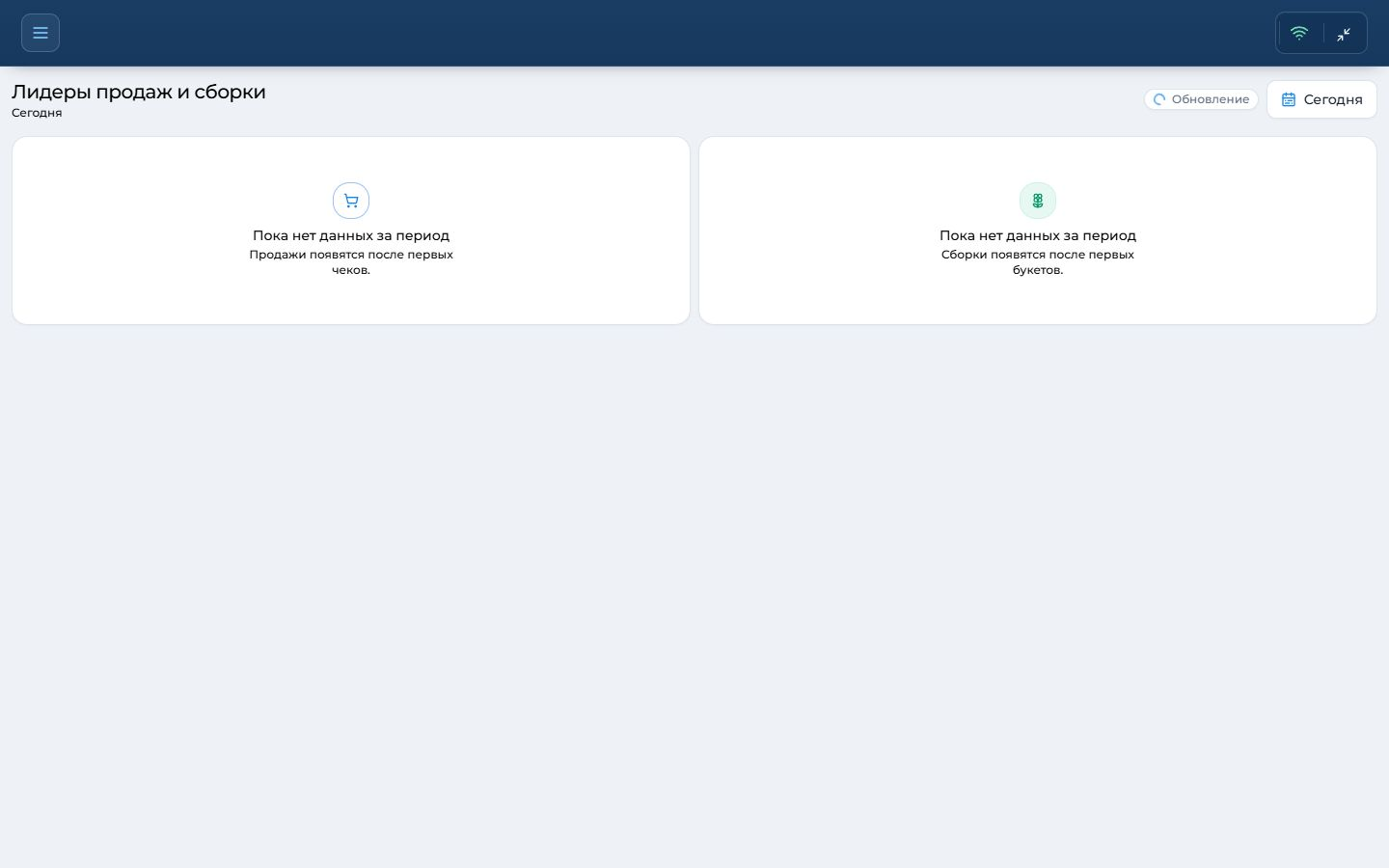
Дашборд POS
Лидеры продаж и сборки за выбранный день.
Откройте рабочее меню
Нажмите кнопку с тремя полосками в левом верхнем углу. В меню выберите «Продажа» для работы с чеками, «Клиенты» для клиентской базы или «Смена» для открытия и закрытия кассового дня. Если раздел не показан, у вашей роли нет доступа — обратитесь к администратору.
Выберите день отчёта
Нажмите «Сегодня», чтобы открыть календарь и выбрать рабочий день. После смены даты нажмите «Обновление»: обе сводки должны перестроиться за один и тот же период.
Проверьте продажи
Левая сводка показывает лидеров и результат продаж по закрытым чекам за выбранный день. Нажмите строку сотрудника или показателя, если доступна детализация. Пустая карточка означает, что за период нет подтверждённых продаж либо выбран неверный день.
Проверьте сборку букетов
Правая сводка показывает собранные букеты и работу флористов за тот же день. Сравните её с продажами: готовые, но не проданные букеты должны оставаться на витрине, а проданные — иметь закрытый чек.
Проверьте связь кассы
Зелёный индикатор Wi‑Fi означает, что касса связана с сервером. До продажи дождитесь устойчивого соединения. Если связь пропала после оплаты, сначала найдите чек в истории и только потом решайте, повторять ли действие — повторное нажатие может создать дубль.