
Клиенты POS
Поиск и создание клиента, привязка к чеку, профиль, история, бонусы, долг и погашение.
Вы привяжете правильного клиента к продаже и корректно оформите долг или его погашение.
Что будет настроено
Пошаговая инструкция
Клиенты POS
Поиск, профиль, бонусы, долг, чеки и история.
Найдите и выберите клиента
Сначала используйте общий поиск сверху по телефону, имени или карте, затем выберите запись слева. Метка «долг» предупреждает о задолженности; меню с тремя точками открывает действия именно выбранного клиента.
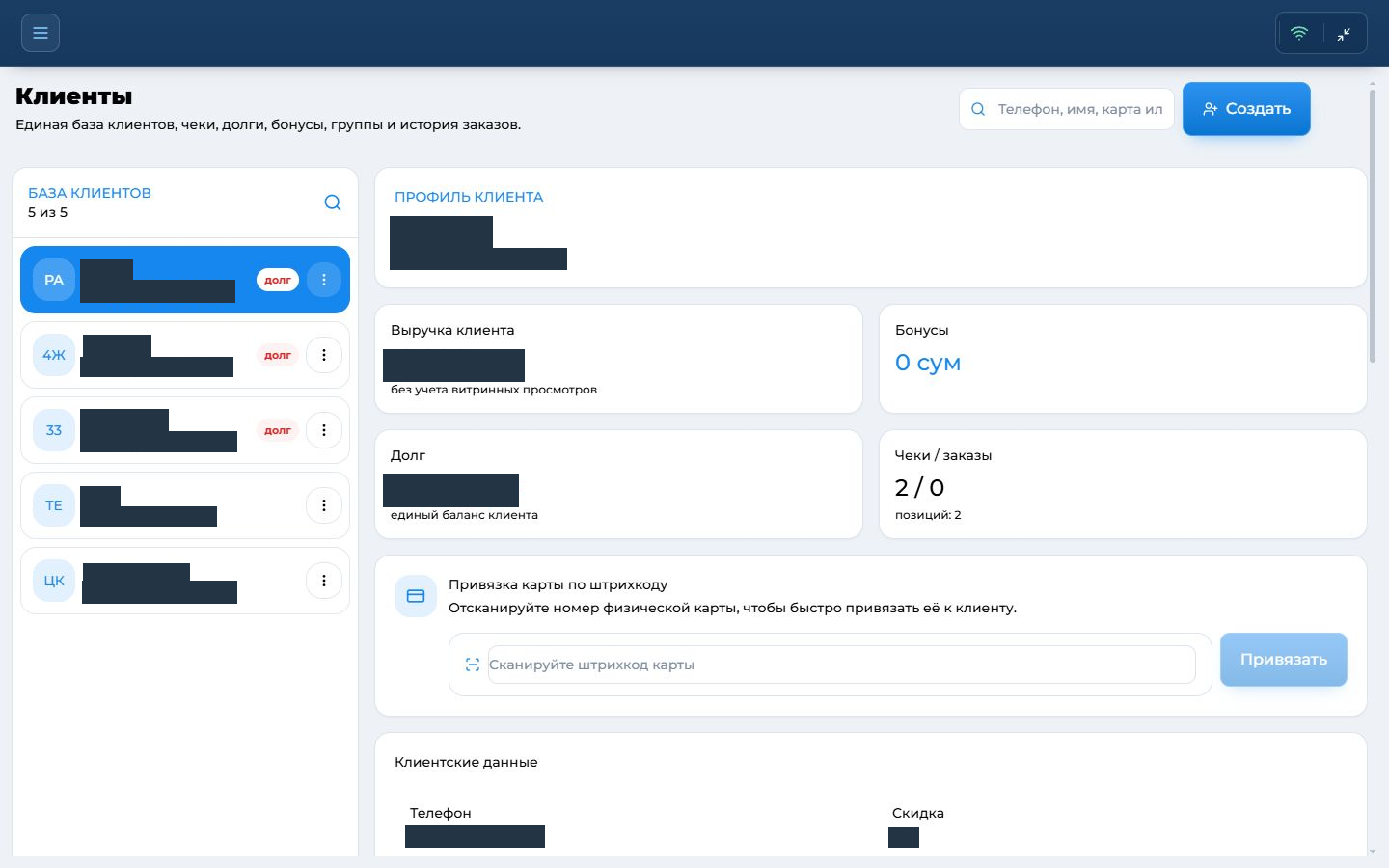
Сверьте основной профиль
Справа проверьте имя, ID и телефон выбранного клиента. Перед изменением или применением к продаже убедитесь, что открыта именно его карточка. Ошибка выбора перенесёт скидку, бонусы или долг на другого человека.
Проверьте расчёты клиента
Сверьте оборот, количество чеков, бонусы, скидку и текущий долг. Долг меняется подтверждённой продажей в долг или погашением; не исправляйте баланс произвольной скидкой и не обещайте бонусы до проверки правил.
Откройте историю
Перейдите к чекам и истории долга, чтобы подтвердить прошлые покупки, возвраты и оплаты. Если клиент оспаривает сумму, найдите исходный чек и дату операции, а не меняйте баланс вручную.
Привяжите карту лояльности
В блоке карты нажмите поле считывания и приложите физическую карту к считывателю либо отсканируйте её код. Убедитесь, что номер появился именно в профиле выбранного клиента, затем сохраните привязку один раз.
Новый клиент
Компактная форма создания клиента прямо в кассе.
Заполните имя и телефон
Имя и телефон являются основой карточки. Перед созданием повторно выполните поиск по полному номеру, введите телефон в едином формате +998 и исправьте опечатки в имени.
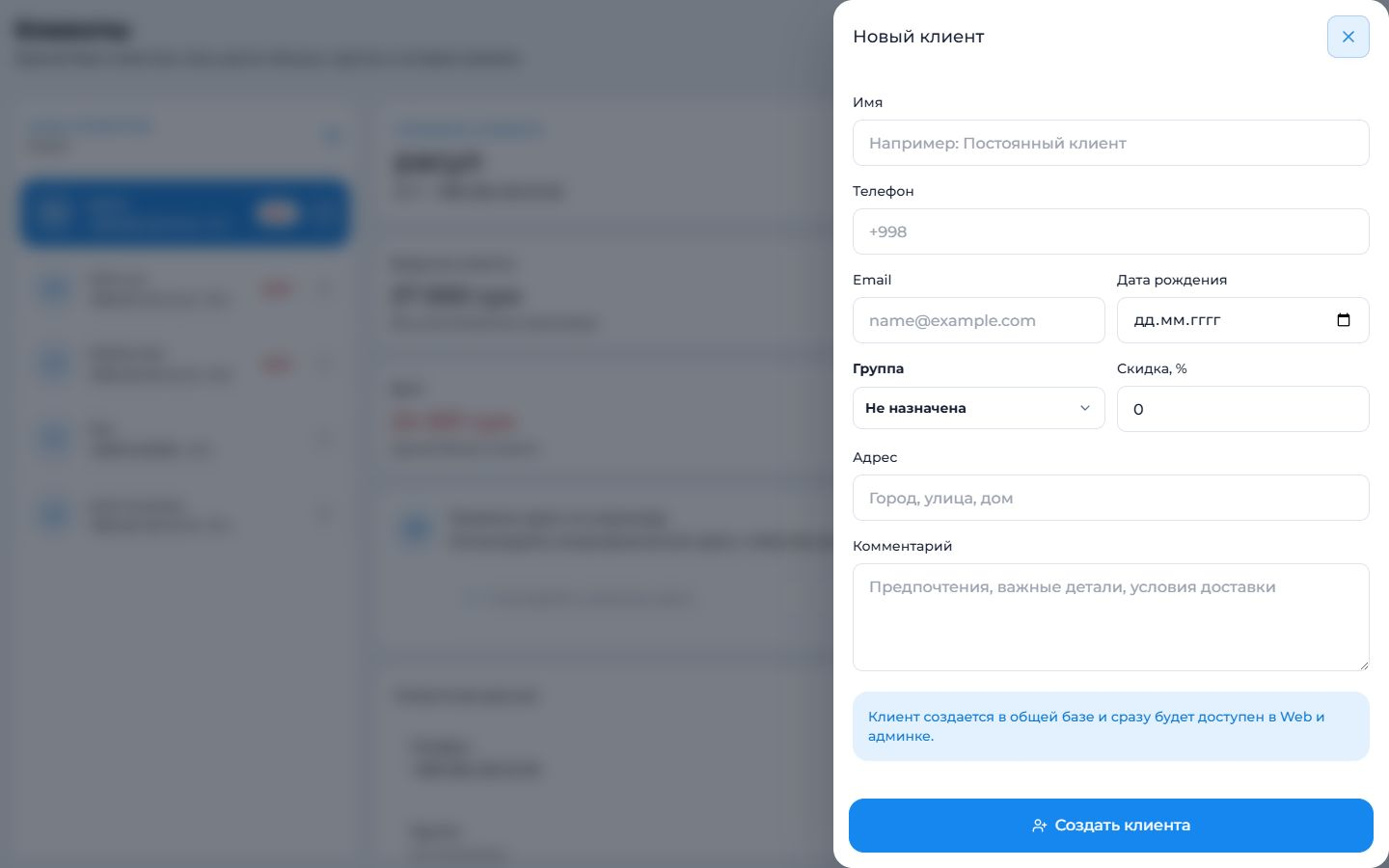
Добавьте данные обслуживания
При наличии заполните email, дату рождения, группу, скидку, адрес и комментарий. Скидку назначайте по правилам организации, а в комментарии фиксируйте только полезные предпочтения и условия доставки; затем нажмите «Создать клиента».
Создайте и проверьте карточку
Нажмите «Создать клиента» один раз и дождитесь профиля с присвоенным ID. Повторно найдите клиента по телефону, чтобы убедиться, что создана одна карточка. После этого примените её к текущему чеку.