
Заказы POS
Создание заказа и работа с доской этапов прямо на кассе.
Кассир примет заказ, назначит способ получения и передаст его в сборку без потери данных.
Что будет настроено
Пошаговая инструкция
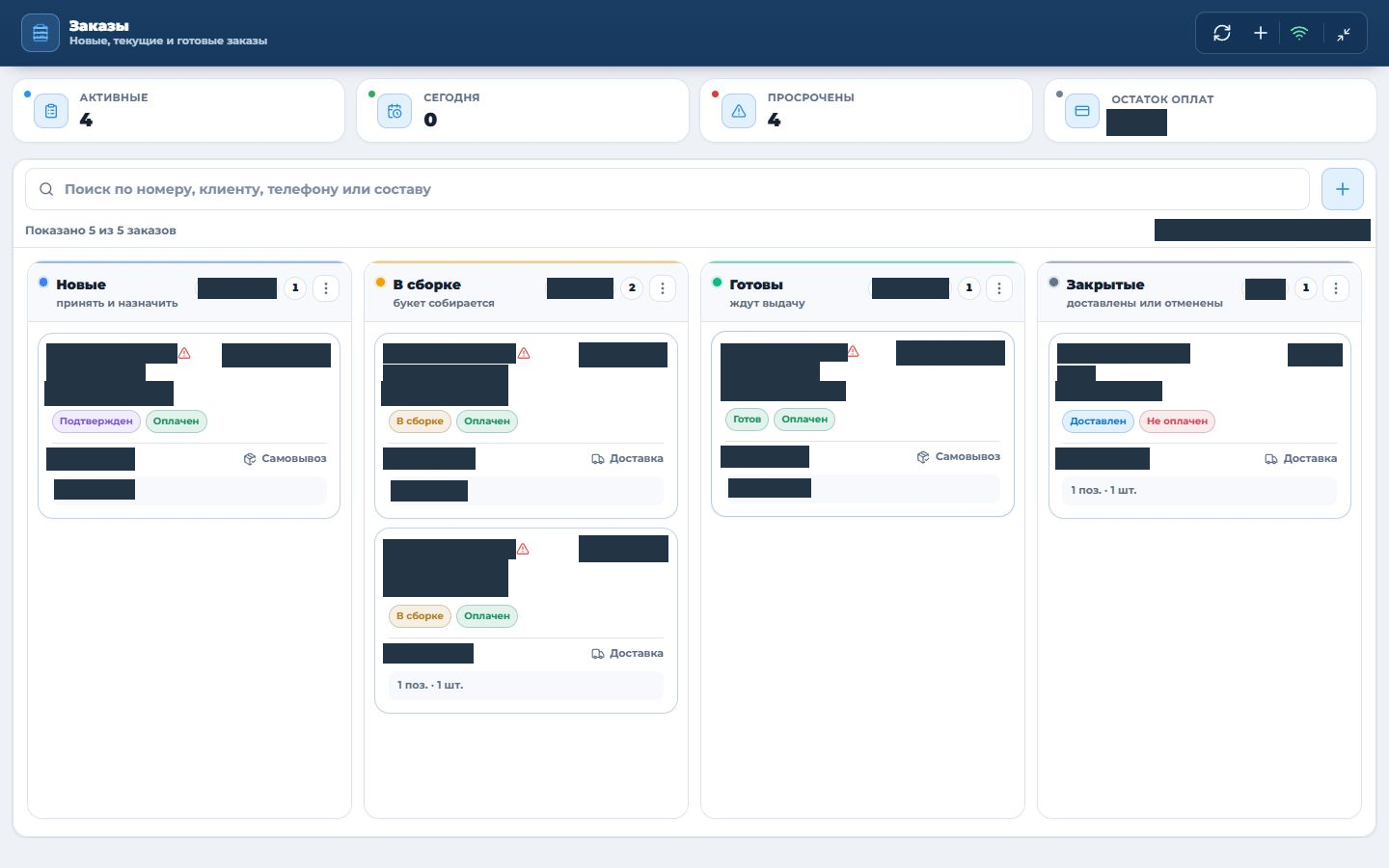
Доска заказов POS
Заказы по этапам, срокам, статусам и способам выдачи.
Проверьте сводку заказов
Сводные карточки показывают активные, сегодняшние, просроченные заказы и остаток оплаты. Просроченные позиции обработайте в первую очередь; кнопка «+» сверху создаёт новый заказ.
Найдите нужный заказ
Введите номер заказа, имя, телефон или состав в поиск. Сверьте количество найденных заказов и общую сумму справа. Если заказ не найден, очистите запрос и проверьте колонку «Закрытые» — выданный или отменённый заказ не остаётся активным.
Примите новый заказ
В колонке «Новые» откройте карточку, проверьте клиента, телефон, сумму, оплату, срок и способ выдачи. Назначьте ответственного и переведите заказ в сборку только после того, как флорист действительно начал работу.
Контролируйте сборку
В колонке «В сборке» следите за сроком и оплатой. Откройте заказ, сравните состав с заданием и не переводите его в «Готовы», пока букет не собран, не проверен и не подготовлен к выбранному способу выдачи.
Выдайте готовый заказ
В «Готовы» сверяйте получателя, время, самовывоз или доставку и остаток оплаты. При выдаче примите недостающую сумму, зафиксируйте фактическую передачу и только затем закройте заказ.
Проверьте закрытые заказы
Колонка «Закрытые» хранит доставленные и отменённые заказы. Сверяйте финальный статус и оплату: доставленный заказ не должен быть помечен как неоплаченный без зафиксированного долга, а отменённый — как выданный.
Новый заказ
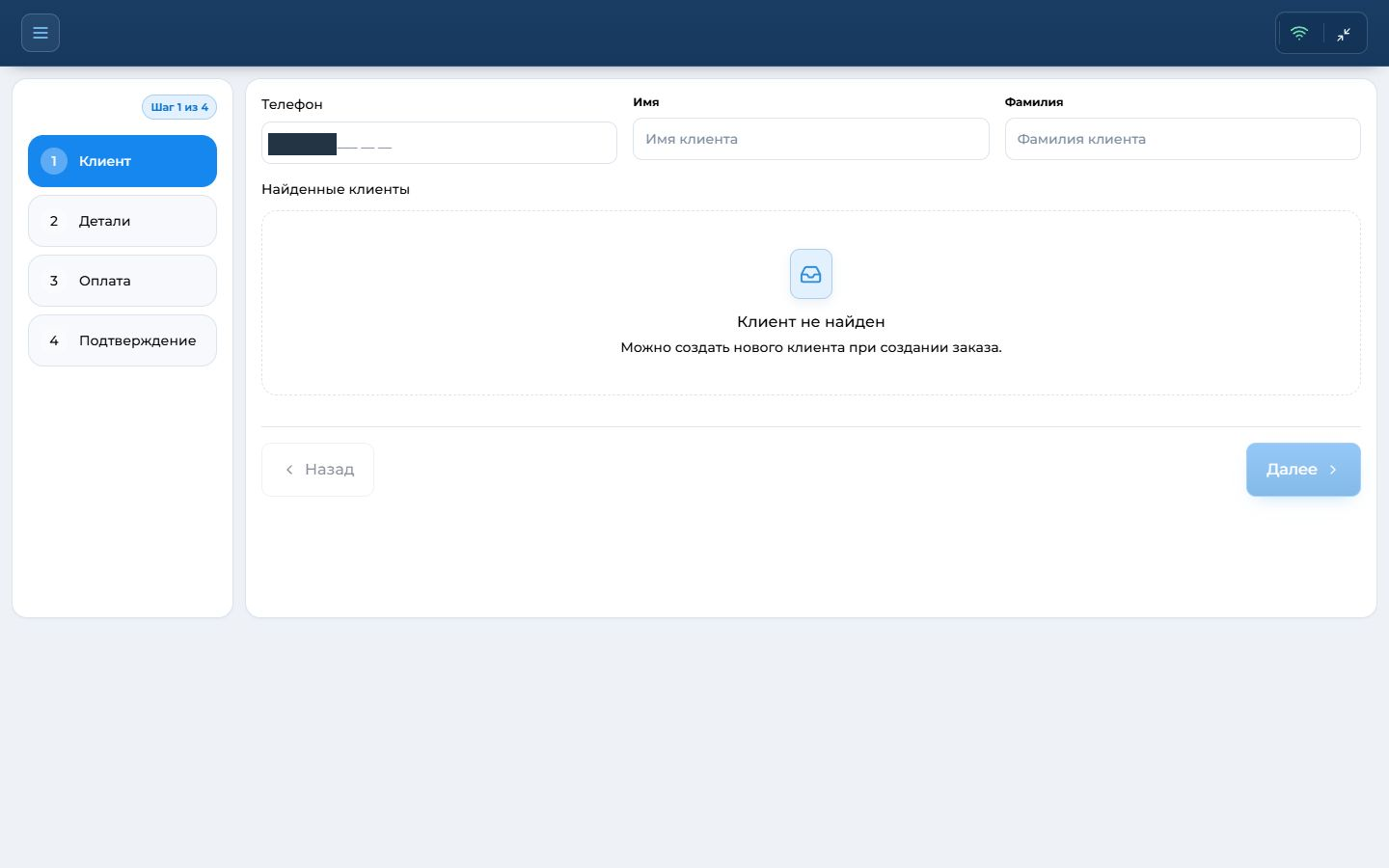
Пошаговый мастер: клиент, детали, оплата и подтверждение.
Пройдите четыре шага по порядку
Слева отображаются «Клиент», «Детали», «Оплата» и «Подтверждение». Завершайте текущий шаг до перехода дальше. Вернуться назад можно без потери уже заполненных полей, но финальное подтверждение выполняйте только после полной проверки.
Найдите или создайте клиента
На первом шаге ищите клиента по полному телефону. Выберите найденную карточку и сверяйте имя. Если клиента нет, создайте его с корректным номером +998; повторный клиент разделит историю заказов и долг между двумя карточками.
Заполните детали заказа
Добавьте товары или букет, укажите дату и точное время готовности. Выберите самовывоз или доставку; для доставки заполните адрес, получателя и телефон. Комментарий должен содержать только полезные инструкции по сборке и вручению.
Зафиксируйте оплату
На шаге оплаты выберите способ и внесите фактически принятую сумму. Если оплачена только часть, система должна показать остаток. Не отмечайте заказ оплаченным полностью до получения всей суммы.
Подтвердите заказ
На последнем шаге ещё раз прочитайте клиента, состав, сумму, оплату, срок и получение. Нажмите создание один раз и дождитесь номера заказа. После сохранения откройте карточку на доске и убедитесь, что она появилась в колонке «Новые».