
Сотрудники и права
Сотрудники, должности, PIN-коды, доступ к филиалам и кассам, KPI и расчёт зарплаты.
Каждый сотрудник получит ровно те права и кассы, которые нужны для его работы.
Что будет настроено
Пошаговая инструкция
Меню сотрудников
Управление командой, ролями и показателями.
Рабочая вкладка сотрудников
Вкладка «Сотрудники» возвращает к стартовому экрану управления командой.
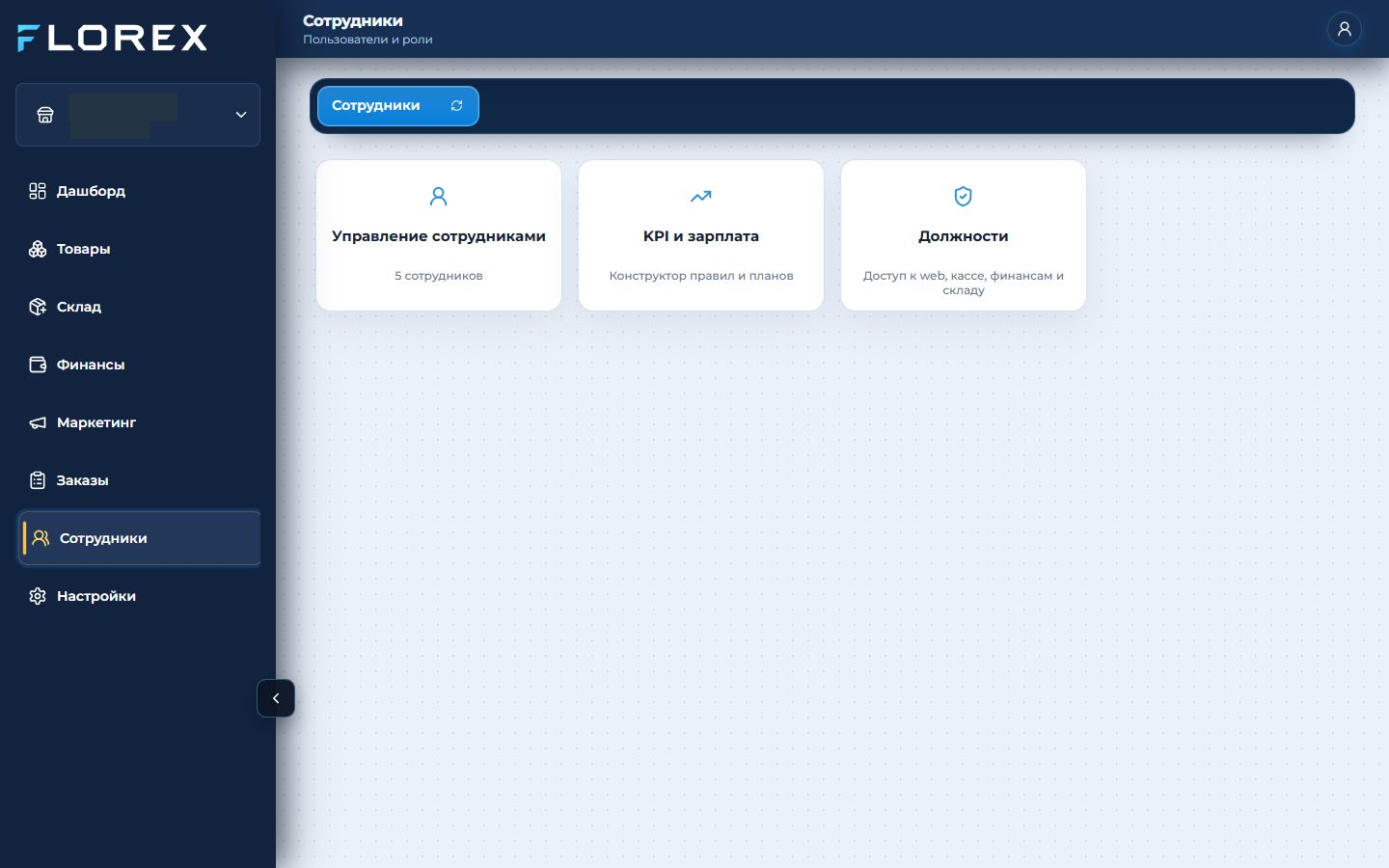
Выберите задачу
Откройте управление сотрудниками для учётных записей, KPI и зарплату для показателей либо должности для настройки прав доступа.
Список сотрудников
Поиск, филиал, роль, статус и действия.
Найдите сотрудника
Введите ФИО, логин, телефон или адрес, затем выберите роль, статус и online-состояние. Кнопка «Создать» добавляет новую учётную запись.
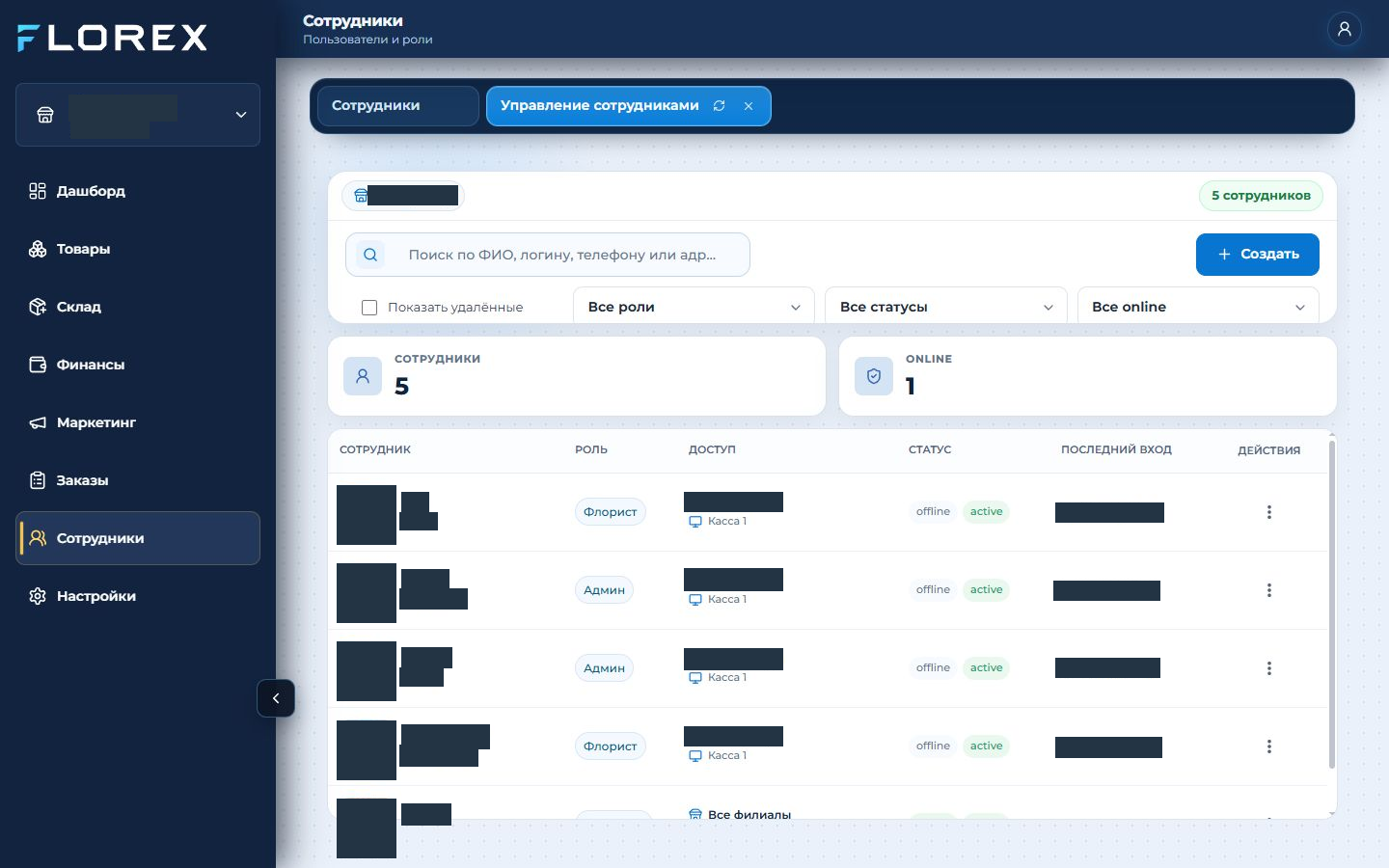
Откройте действия сотрудника
Нажмите три точки в строке нужного сотрудника. Перед редактированием сверяйте имя, роль, филиал, кассу и статус в этой же строке.
Карточка сотрудника
Данные входа, роль, филиалы и ограничения доступа.
Переключайте раздел карточки
На вкладке «Профиль» заполняются данные сотрудника, «Доступ» назначает роль и филиалы, «Безопасность» управляет PIN и ограничениями. Заполняйте разделы последовательно.
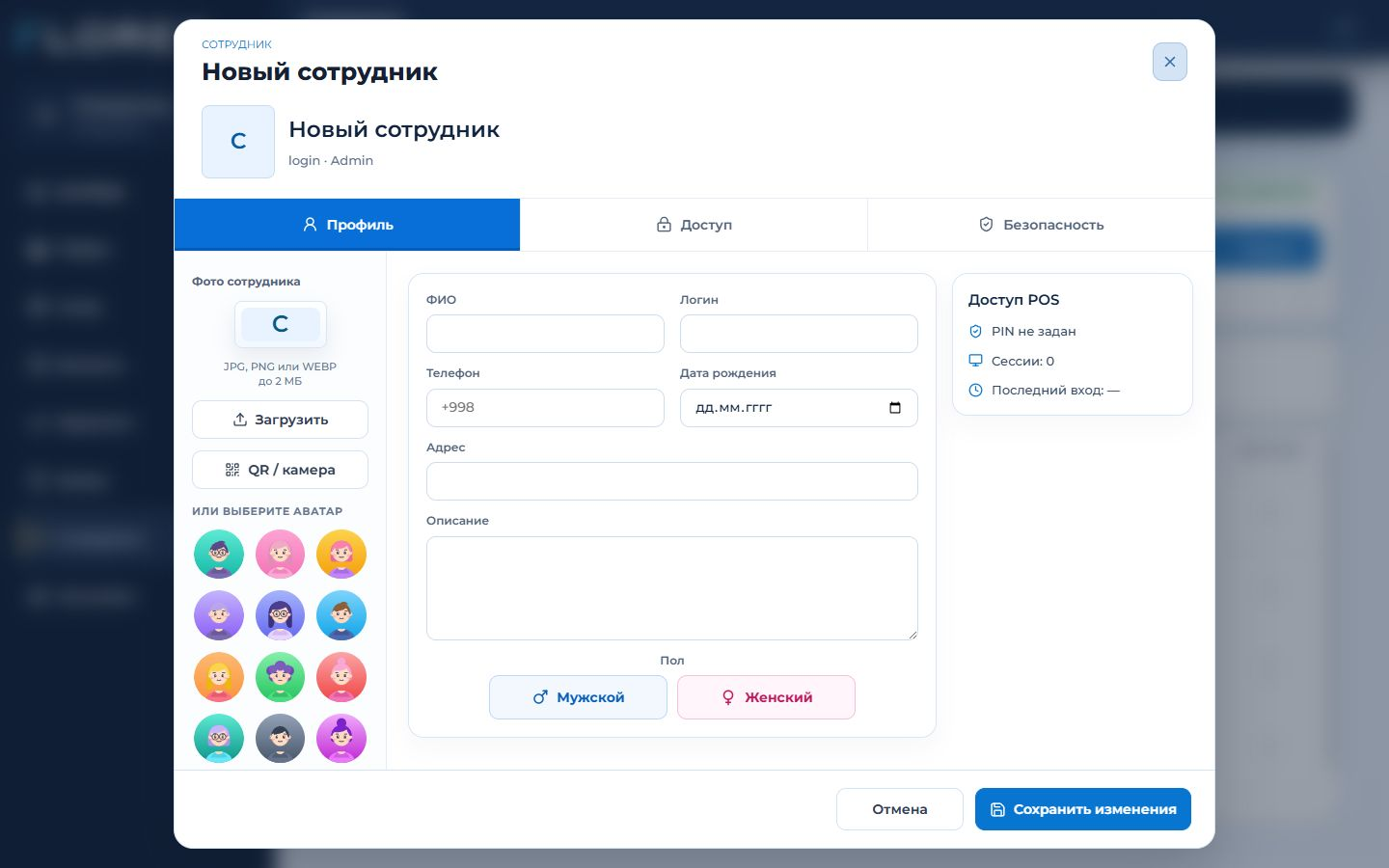
Заполните профиль сотрудника
Введите ФИО, уникальный логин, телефон, дату рождения, адрес и описание. Слева загрузите фото или выберите аватар; затем перейдите к доступу и сохраните карточку.
Роли и права
Матрица доступов по модулям и операциям.
Создайте или выберите должность
Нажмите «Создать» для новой роли либо выберите существующую строку. Переключатель показывает удалённые должности.
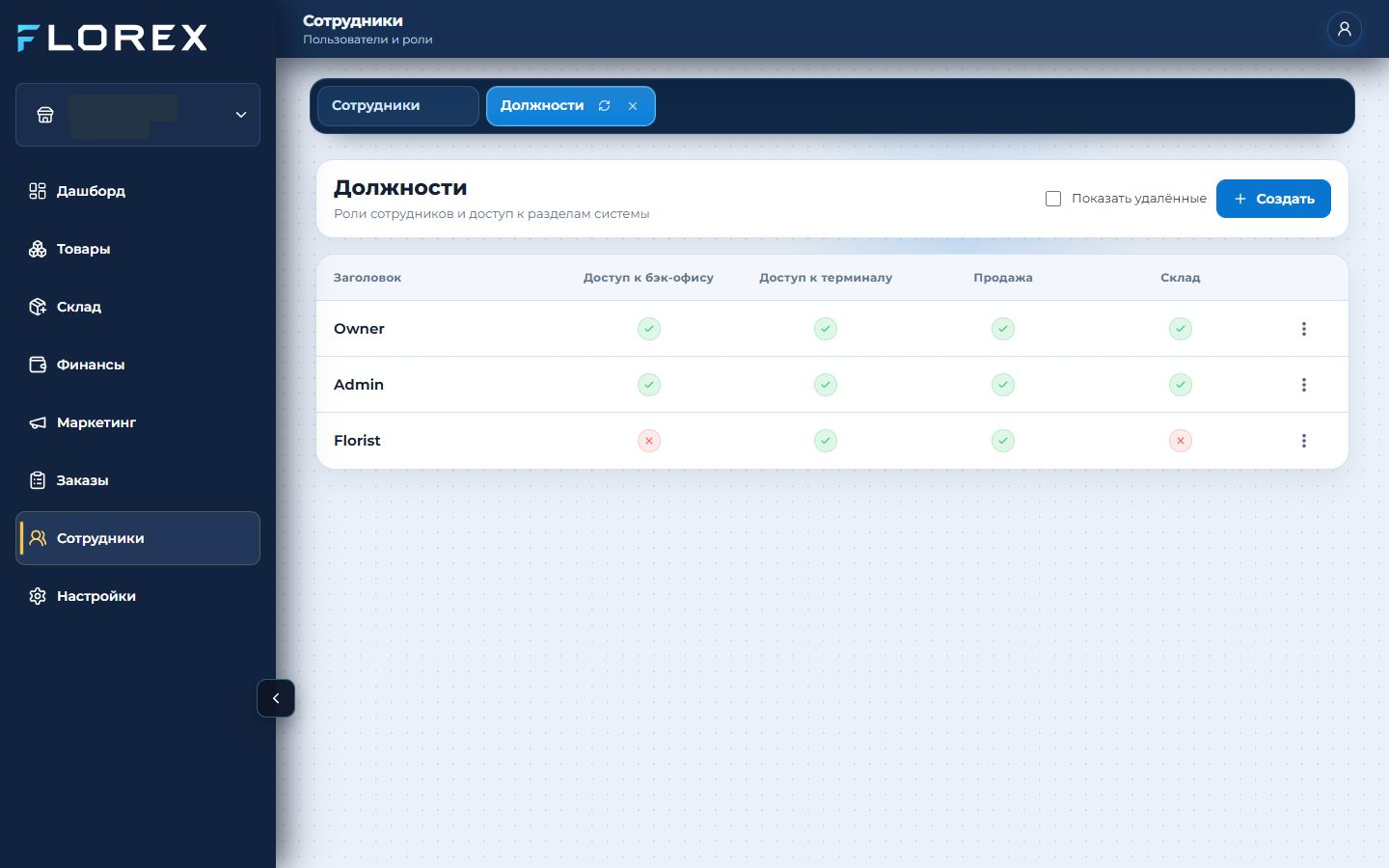
Проверьте матрицу доступа
По каждой роли сверяйте доступ к Back Office, POS, продажам и складу. Галочка означает разрешение, крестик — запрет; три точки открывают детальную настройку роли.
Показатели сотрудников
Продажи, смены и результативность команды.
Выберите сотрудника и месяц
Слева выберите сотрудника, справа задайте расчётный месяц. «Конструктор KPI» открывает правила расчёта показателей и зарплаты.
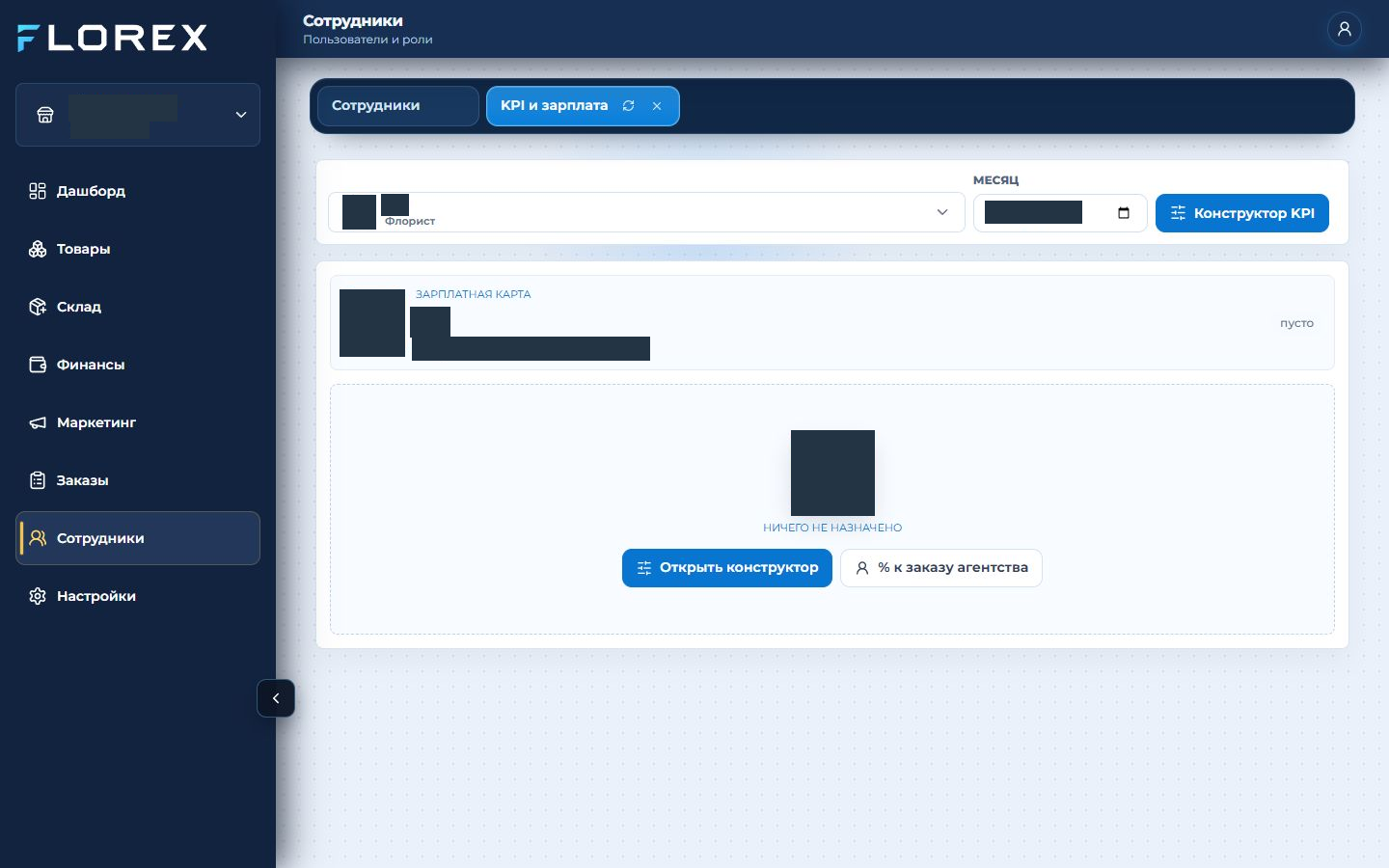
Назначьте KPI
Если показатели не назначены, нажмите «Открыть конструктор». Проверьте выбранного сотрудника и период, затем добавьте правила и сохраните их до проведения расчёта.