
Товары и каталог
Создание товаров, категорий и готовых букетов, работа с ценами, фотографиями, штрихкодами и ценниками.
Вы создадите товар без дублей, назначите цену и единицу хранения и подготовите его к продаже в POS.
Что будет настроено
Пошаговая инструкция
Меню каталога
Точки входа в товары, категории и готовые букеты.
Рабочая вкладка каталога
Убедитесь, что сверху открыто «Меню товаров». Эта вкладка возвращает на стартовый экран каталога из любого дочернего раздела.
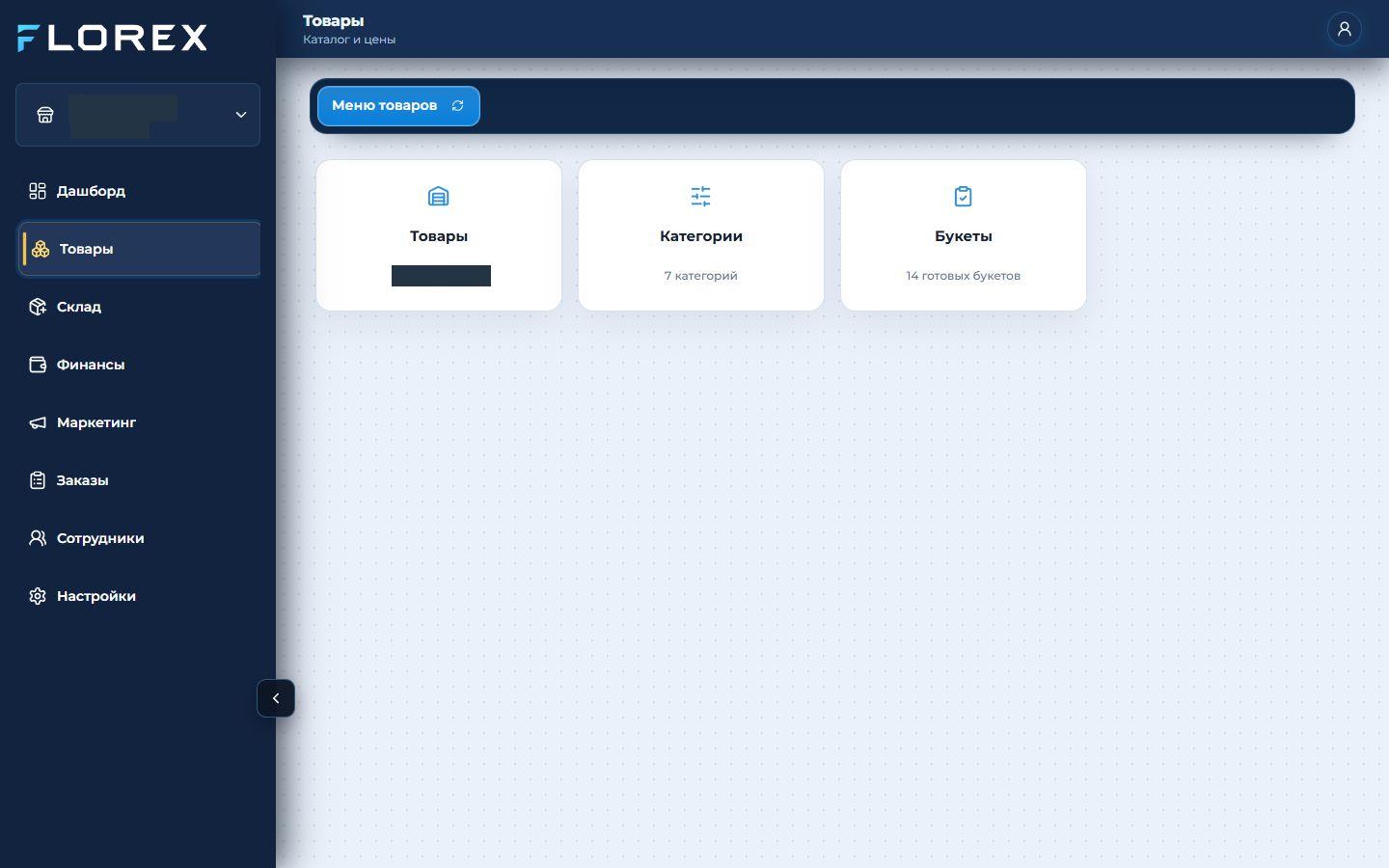
Выберите раздел каталога
Нажмите «Товары» для номенклатуры и цен, «Категории» для структуры каталога или «Букеты» для готовых композиций. Откроется соответствующий рабочий список.
Список товаров
Рабочая таблица каталога с поиском, фильтрами и действиями.
Найдите нужный товар
Введите название, артикул или штрихкод. При необходимости включите показ удалённых, выберите категорию или множественный режим; кнопки справа запускают печать ценников, импорт и создание товара.
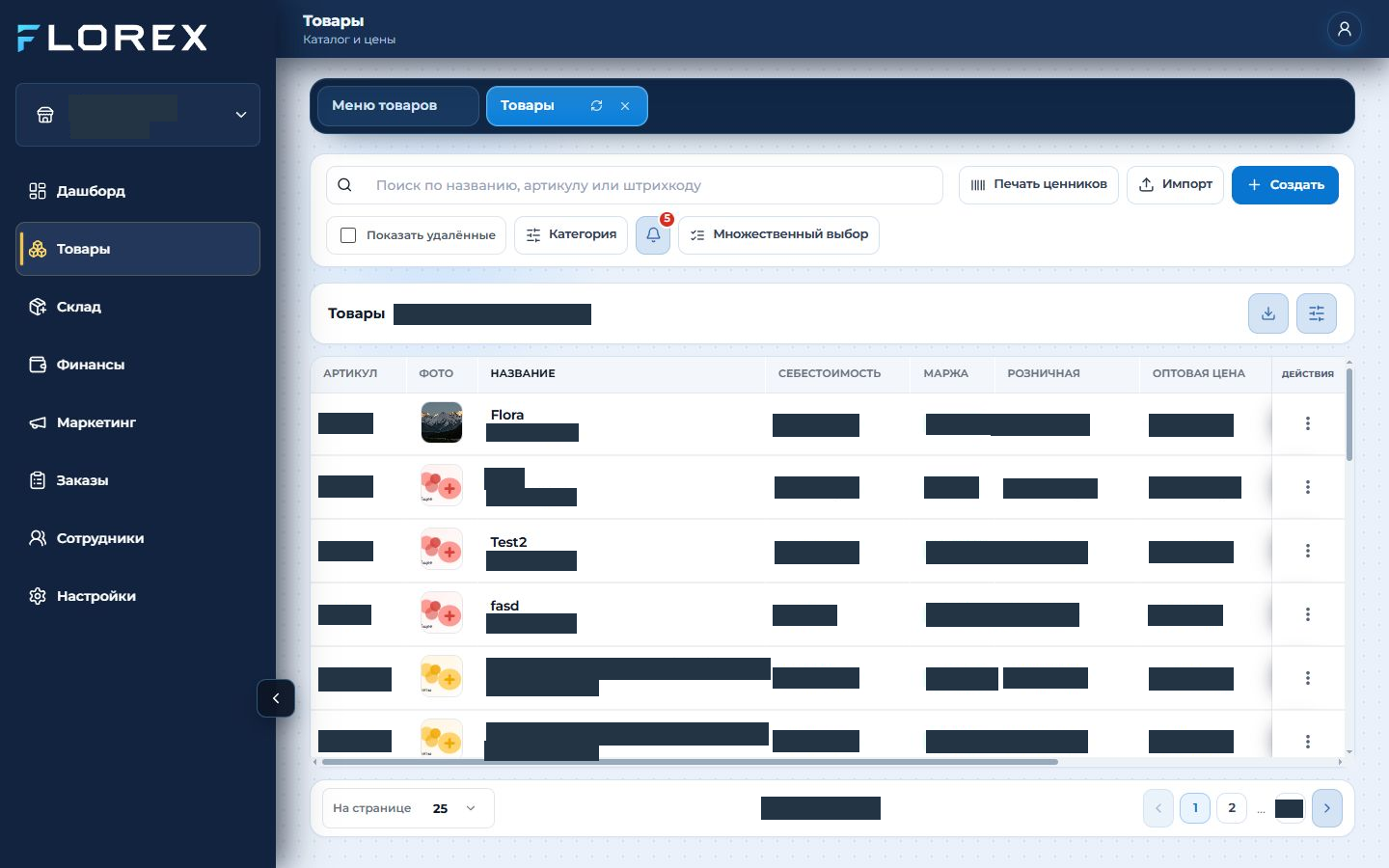
Откройте действия товара
В строке нужного товара нажмите три точки в закреплённом столбце «Действия». Выберите просмотр, изменение, удаление или другое доступное действие только после проверки выбранной строки.
Выбор типа товара
Перед созданием укажите, что именно добавляете в каталог.
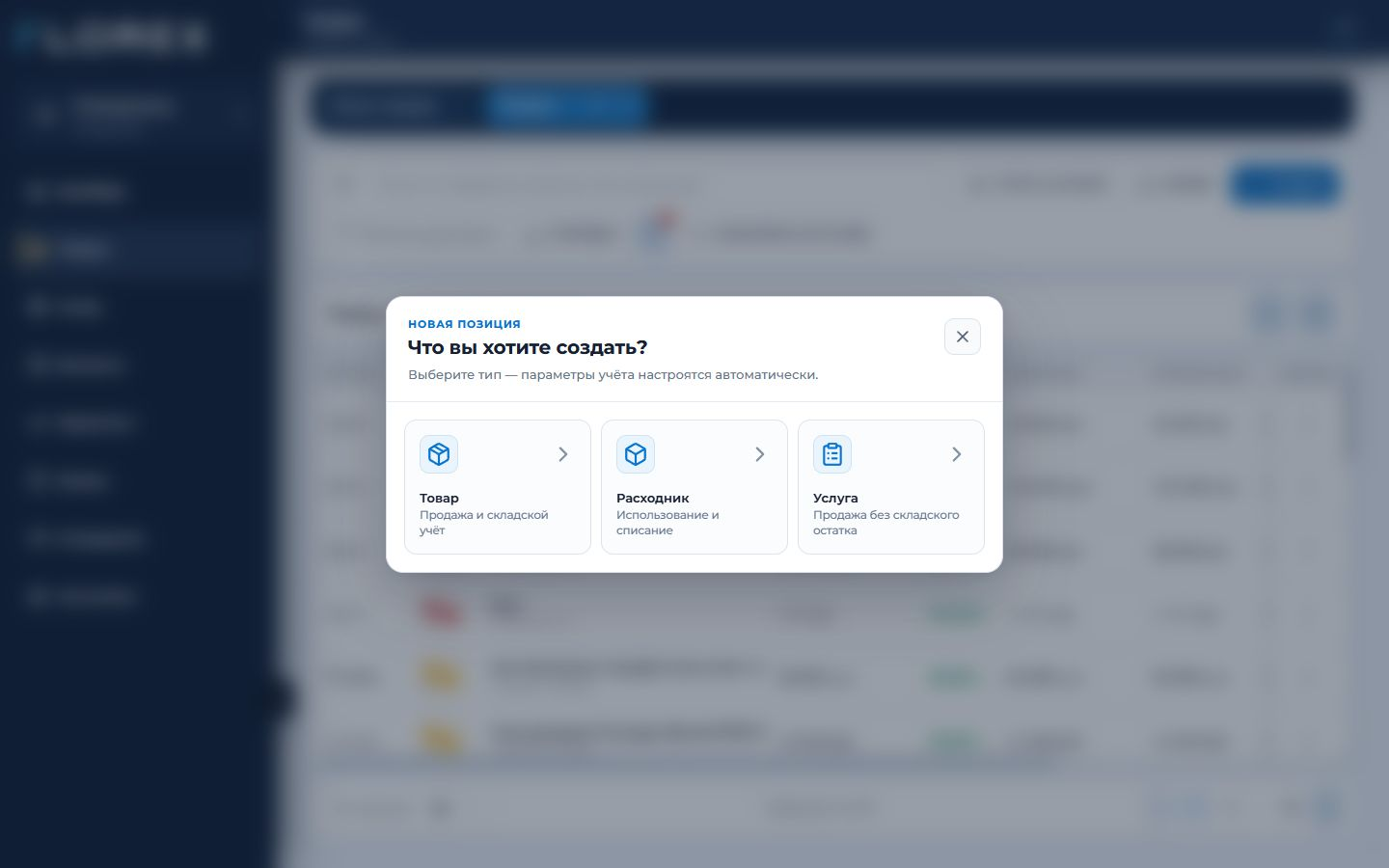
Выберите тип новой позиции
Нажмите «Товар» для продажи и складского учёта, «Расходник» для внутренних материалов либо «Услуга» для позиции без складского остатка. От типа зависит состав следующей формы.
Карточка нового товара
Основные данные, штрихкод, единицы, цены и фотография.
Добавьте фотографию товара
Загрузите готовое изображение, добавьте фото с устройства или откройте QR для передачи снимка с телефона. Проверьте, что в превью показан именно создаваемый товар.
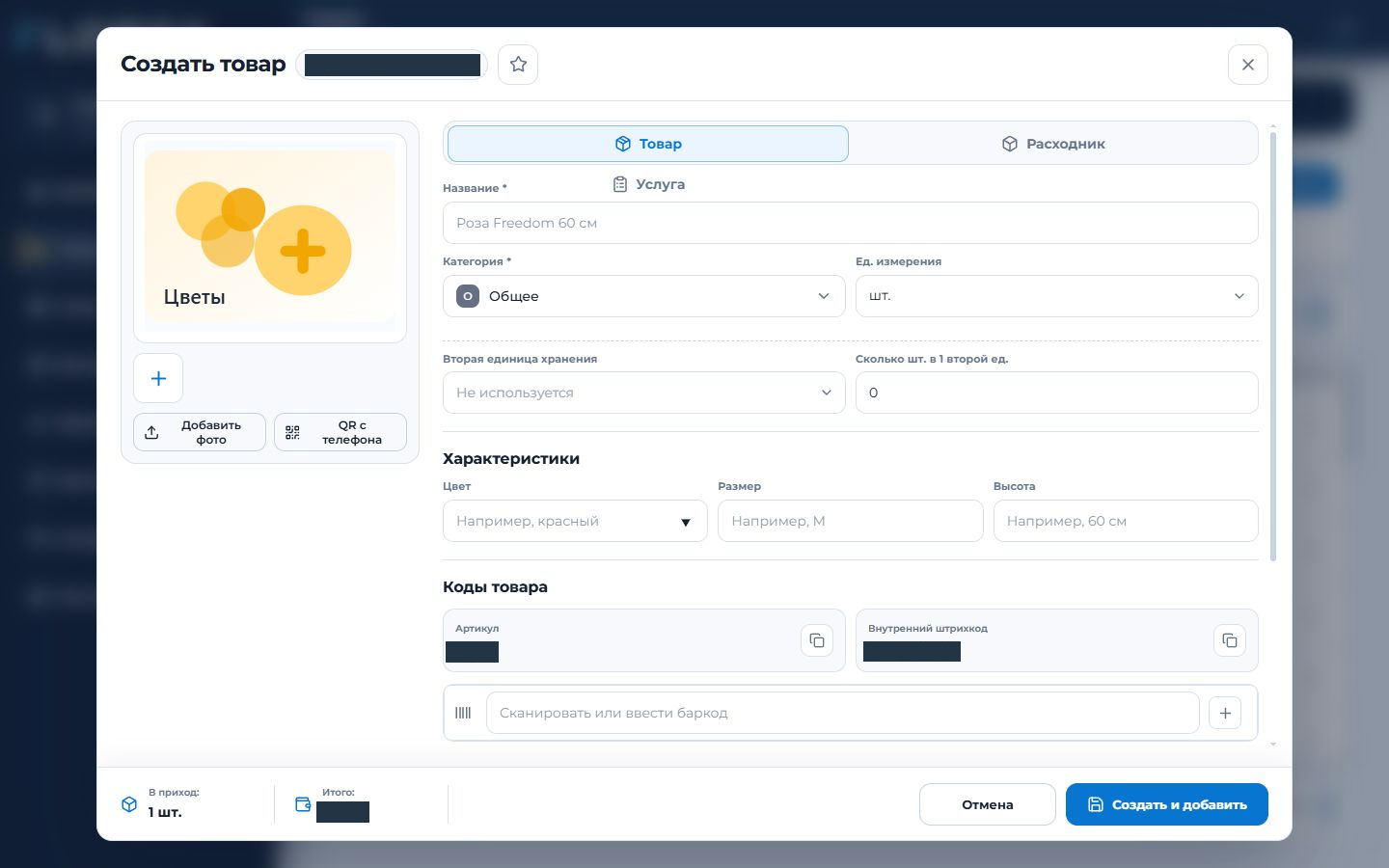
Заполните карточку товара
Укажите название, категорию, единицу измерения и при необходимости вторую единицу хранения. Затем заполните характеристики, проверьте артикул и внутренний штрихкод; ниже добавьте продажные цены.
Категории
Структура каталога и доступность категорий по филиалам.
Найдите или создайте категорию
Введите название категории или родителя в поиск. Переключатель показывает удалённые категории, а синяя кнопка «Создать» открывает форму новой категории.
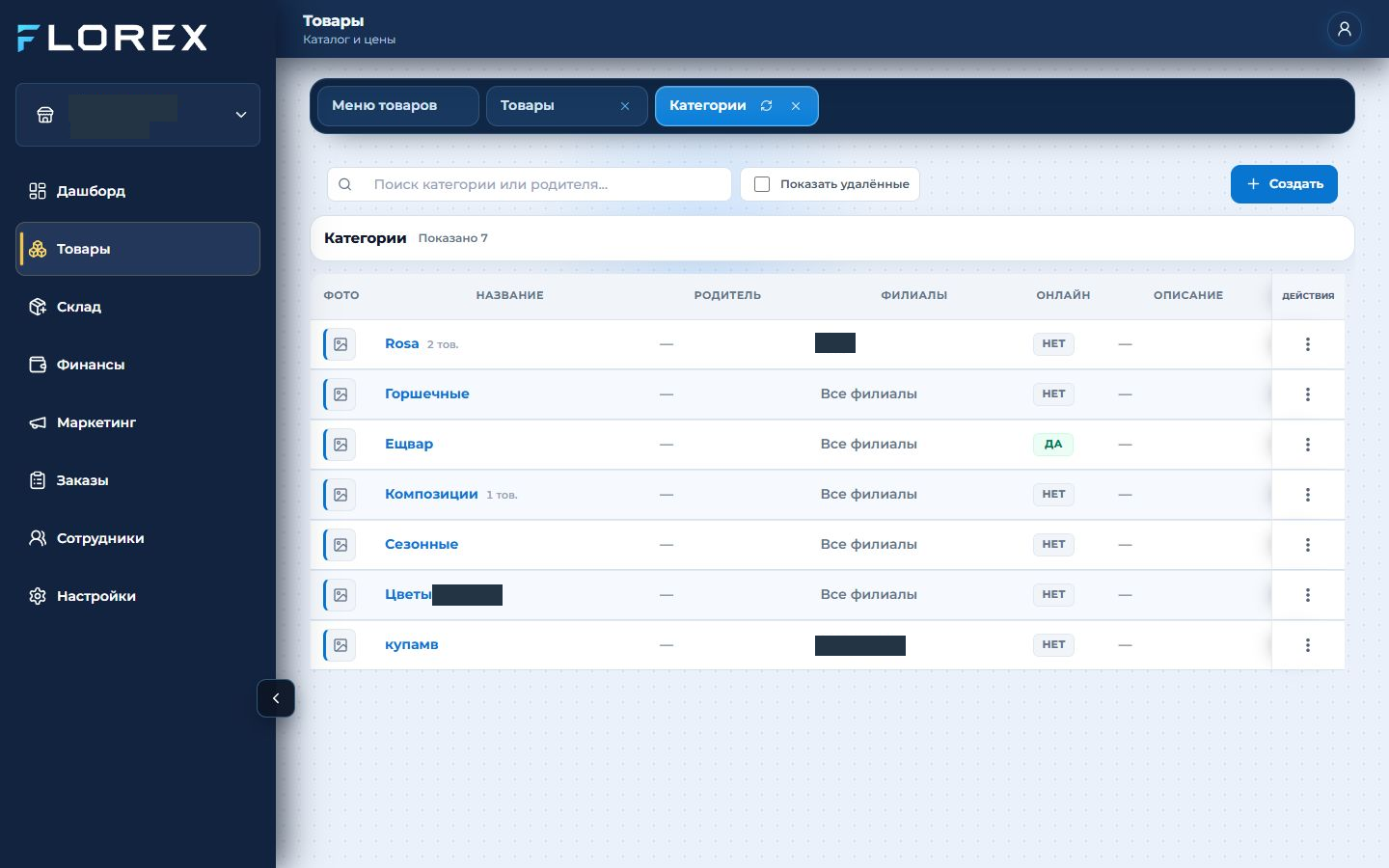
Откройте меню категории
Нажмите три точки в строке нужной категории. В меню можно открыть редактирование и другие доступные действия; перед изменением сверяйте название и филиалы в этой же строке.
Форма категории
Название, родительская группа, оформление и доступность.
Заполните основные свойства
Введите название, выберите родительскую категорию и добавьте понятное описание. Включайте «Онлайн-витрина» только если категория должна быть доступна покупателям.
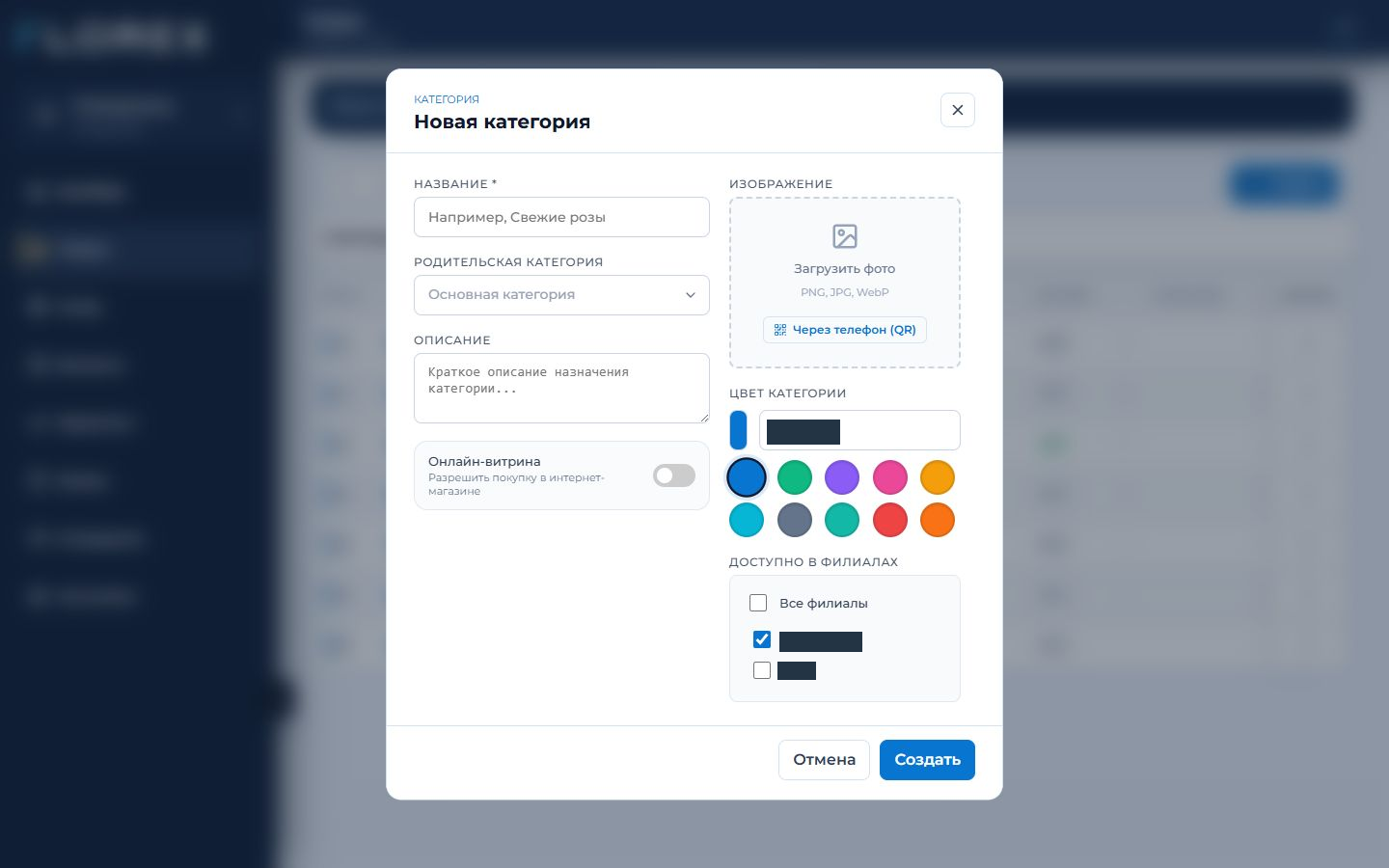
Оформите и опубликуйте категорию
Добавьте изображение, выберите цвет и отметьте филиалы, где категория доступна. После проверки нажмите «Создать» или «Сохранить» внизу окна.
Готовые букеты
Карточки собранных букетов с ценой, маржой и статусом.
Найдите готовый букет
Введите штрихкод, номер или название. Счётчик справа показывает количество букетов в текущей выборке.
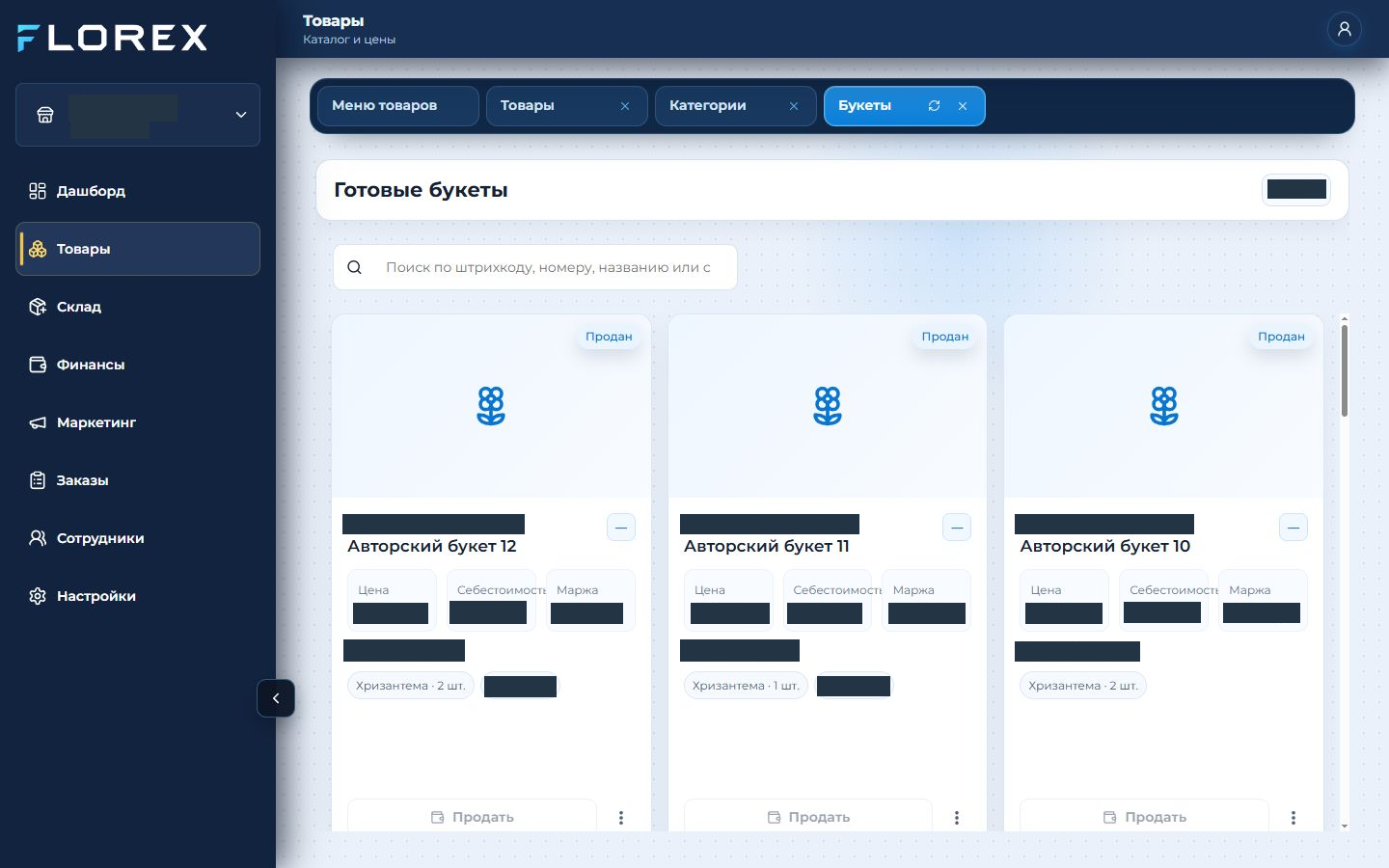
Проверьте карточку букета
В карточке проверьте статус, название, цену, себестоимость, маржу, дату сборки и состав. Кнопка внизу продаёт доступный букет, а меню с тремя точками открывает дополнительные действия.